
CastLunex › Windows
即將推出 · PatreonCastLunex Windows 版
家族的指揮中心。接收手機或電視、擷取 USB 裝置、把桌面分享到電視、錄下一切,並用遙控器與鍵盤控制電視。
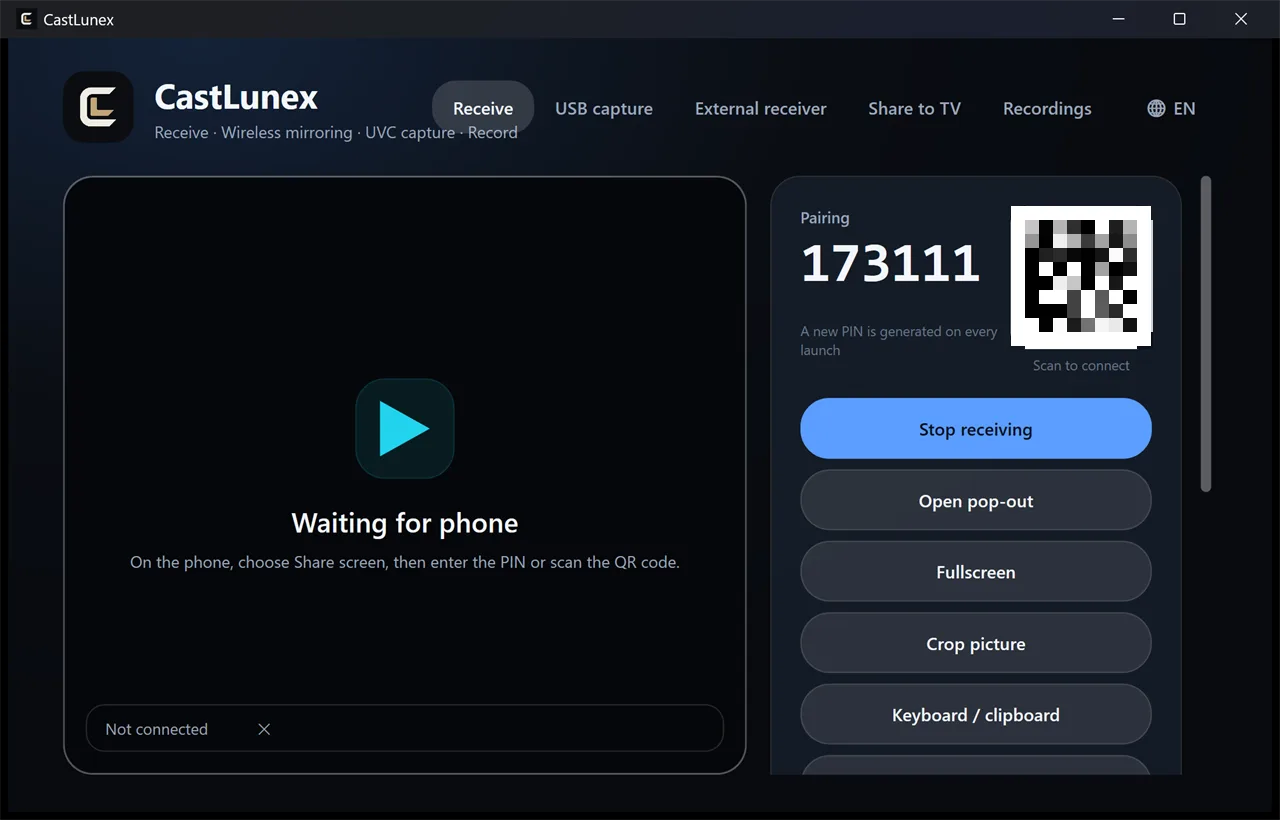
接收:手機到 PC、電視到 PC
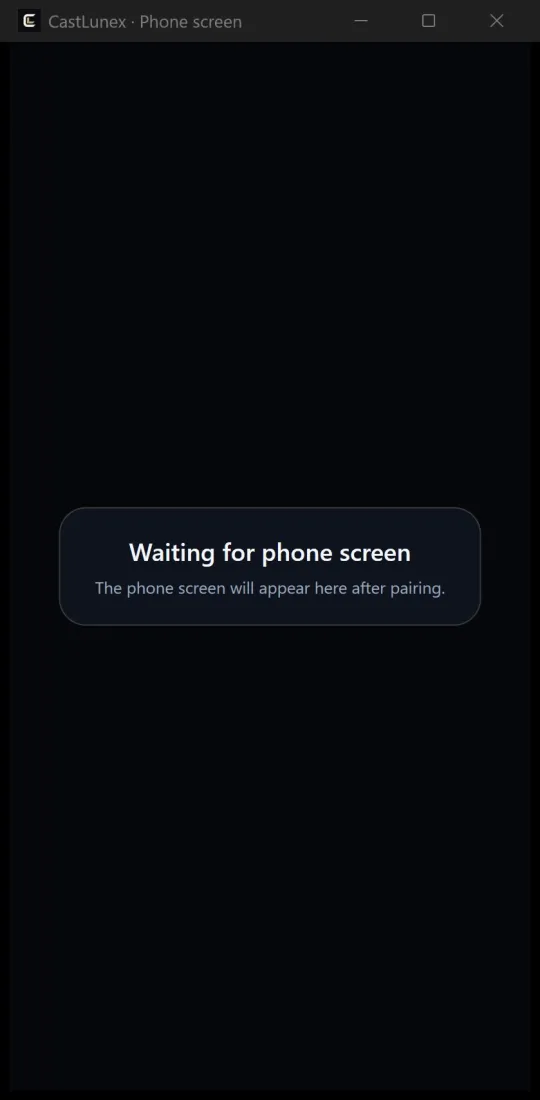
在 PC 上看手機或電視,可用彈出視窗或真正的全螢幕。用 PIN 或 QR code 配對。
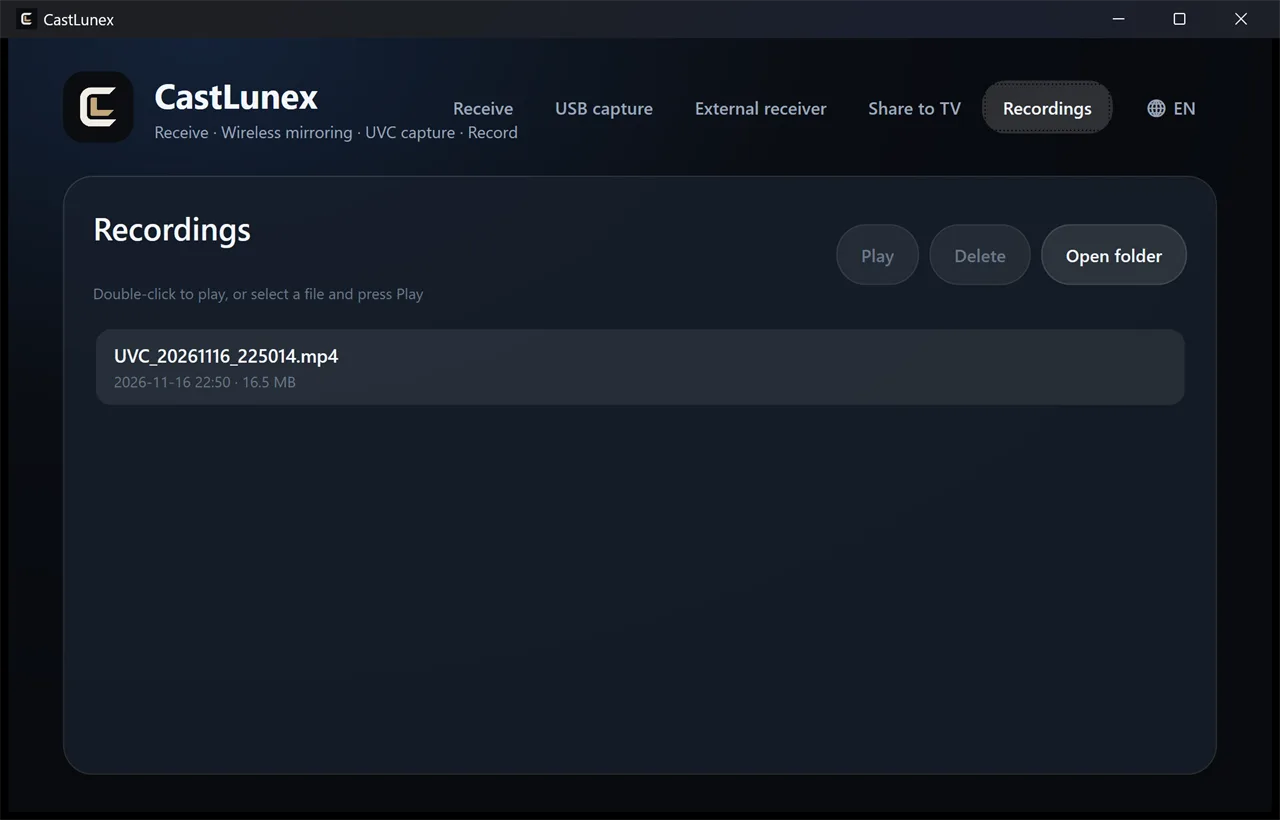
錄影
把任何來源錄成 MP4,並在錄影檔案頁管理:播放、雙擊開啟、刪除。
控制(裝置需為 Full 版)
用滑鼠在手機上點擊、長按與滑動,用有方向鍵與音量的電視遙控器,以及從 PC 鍵盤送出文字或剪貼簿。
USB
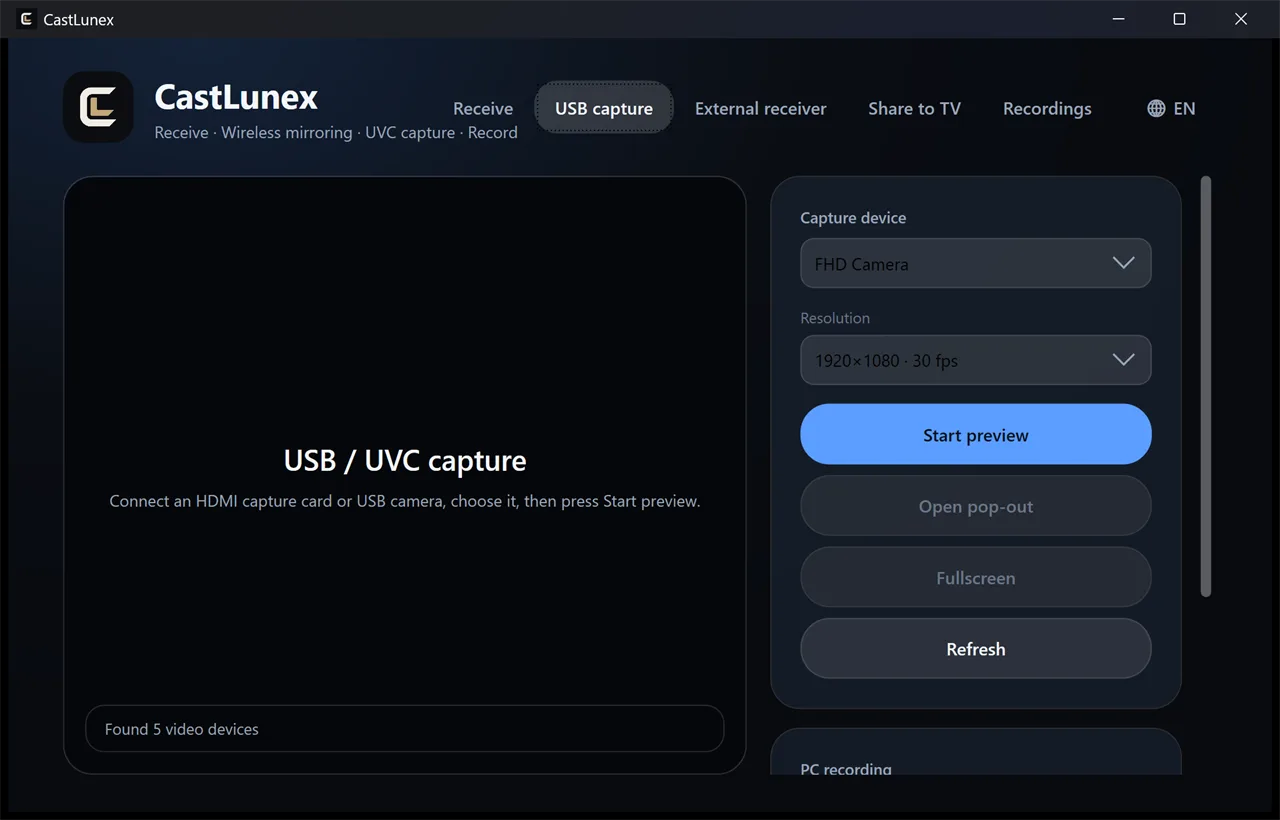
PC 上的 USB 擷取
選擇擷取裝置與解析度、開始預覽並直接錄成 MP4。適用 HDMI 擷取卡與 USB 相機。
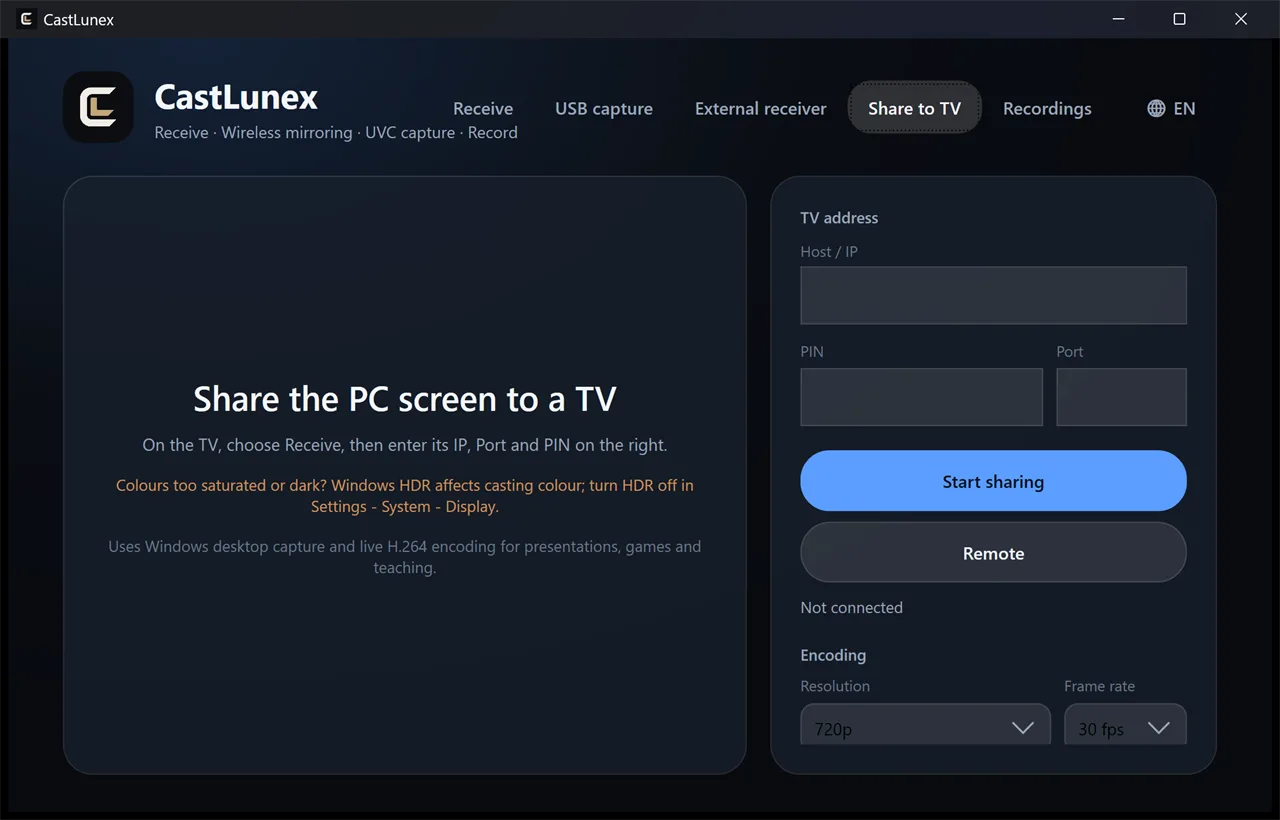
PC 到電視
把桌面分享到電視
輸入電視的位址與它顯示的 PIN 後開始分享,適合簡報、遊戲與教學。按 F11 全螢幕、按 F 切換填滿與適應、按 Esc 還原。
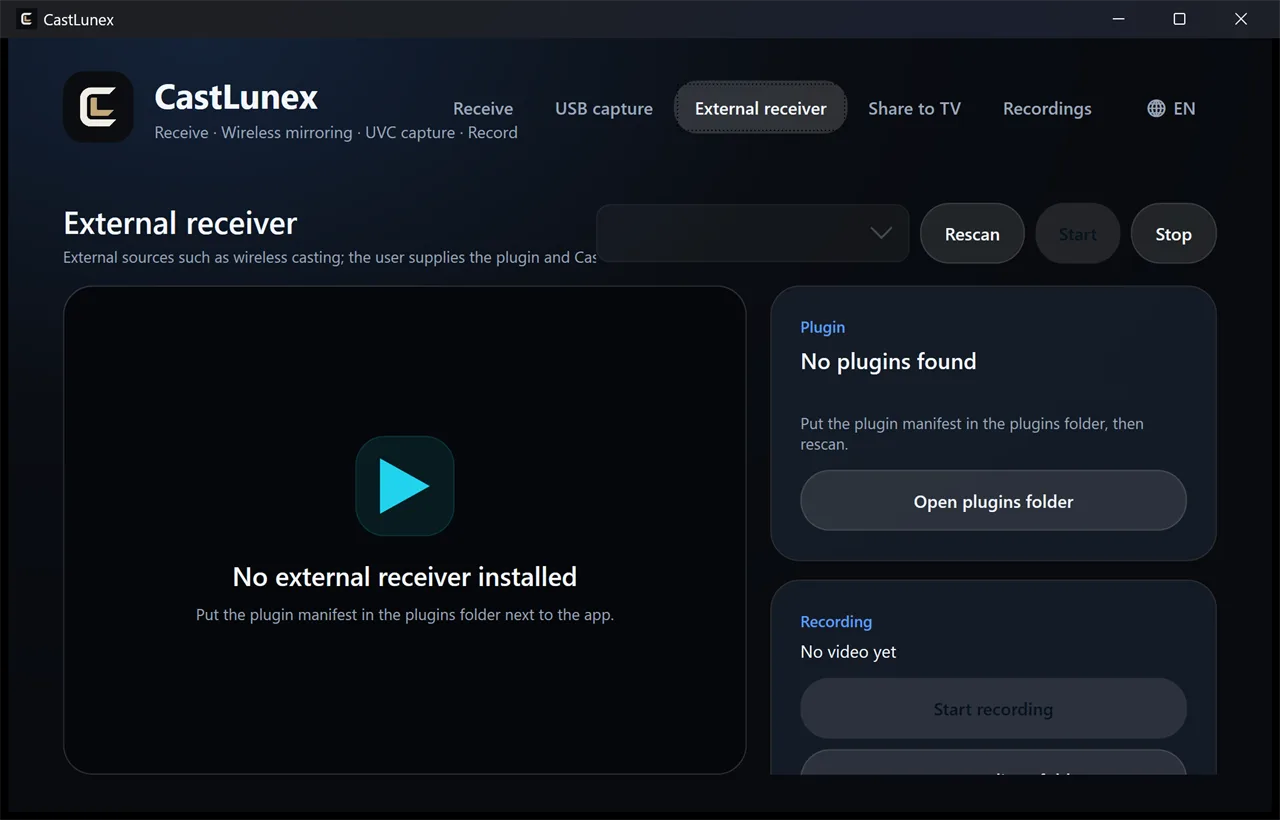
外部接收器頁讓你自行加入接收外掛。CastLunex 不內建也不下載任何第三方接收器。
遙控器與鍵盤
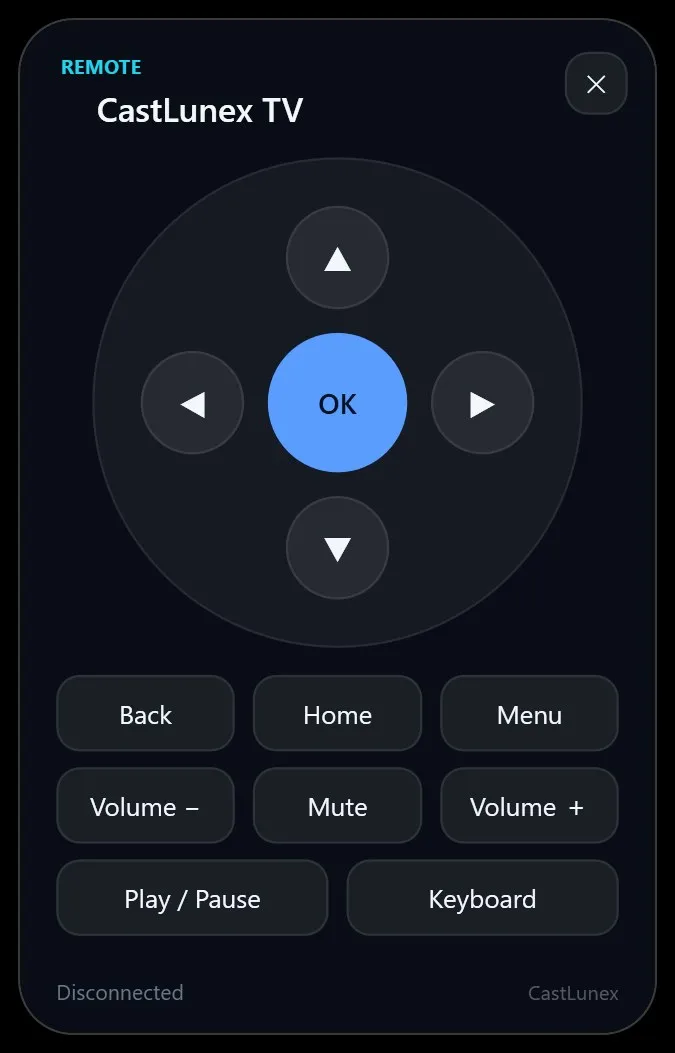
桌面上的電視遙控器
控制
不用 ADB、不用 root,從 PC 操作手機
滑鼠
點擊是輕點、按住是長按、拖曳是滑動,滾輪可捲動。拖曳會在放開時送出一次完整的滑動。
鍵盤與剪貼簿
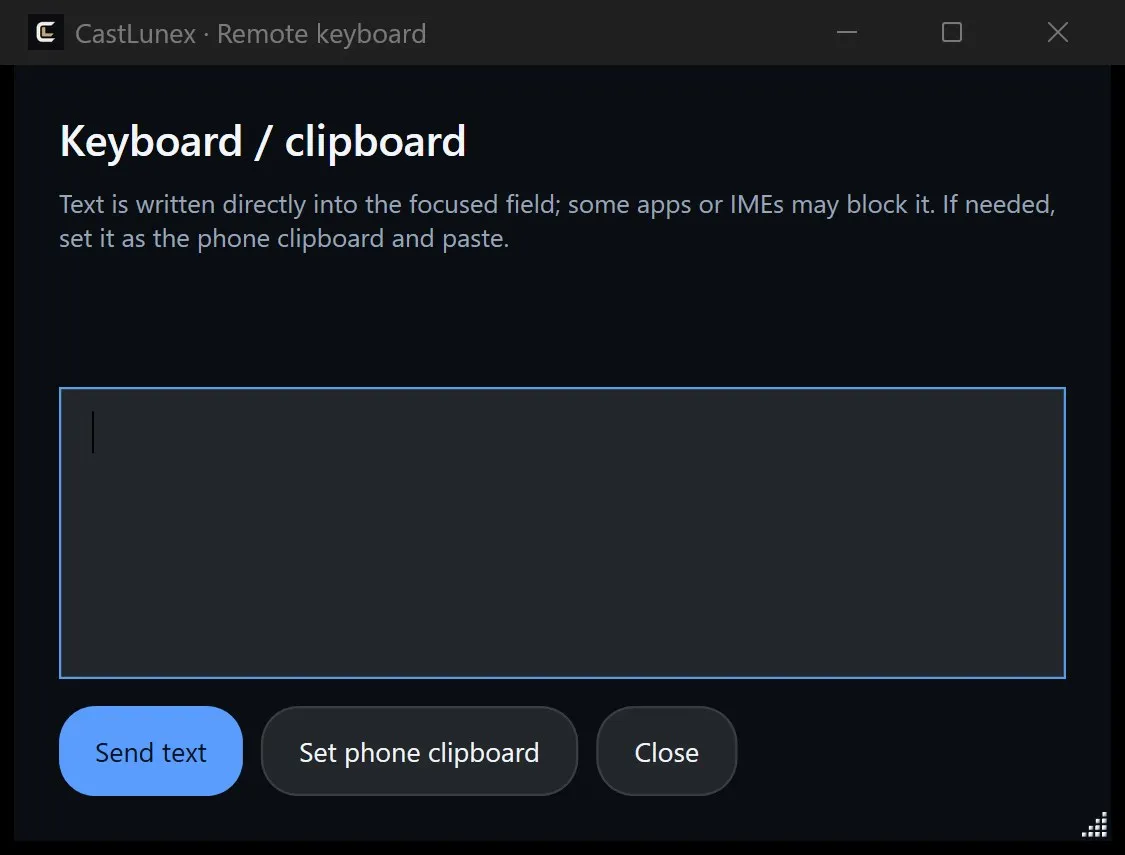
把文字送到目前選取的輸入框,或設定手機剪貼簿。若某個 App 或輸入法擋掉直接輸入,就改用剪貼簿貼上。
遙控器
電視用的方向鍵、返回、首頁、選單、音量與播放/暫停,按住可連續送出。
- 手機需為 Full 版,並由機主自己開啟無障礙服務。不需要其他東西:不用傳輸線、不用開發者選項、不用 root。
- 分享期間手機會保持亮屏,點擊不會被變暗的螢幕吃掉。
聲音、速度與畫質
畫面與聲音都一起送出
- PC 投電視也有聲音:電腦正在播放的聲音會連同畫面一起送到電視。
- 自動選擇硬體編碼:CastLunex 會測試你的電腦,能用時採用 Intel Quick Sync、NVIDIA 或 AMD,否則改用軟體編碼。
- 自己選:720p、1080p 或 1440p、30 或 60 fps,以及編碼器。
- 裁成 16:9:從直式手機畫面取出中間的 16:9,或只裁左、左右、上、上下。全螢幕時按 C 可循環切換裁切。
- 旋轉處理更穩:嵌入、彈出與全螢幕三種檢視共用同一套版面計算,手機旋轉時畫面不會縮小,視窗也不會被推到角落。
- 滑鼠滾輪可捲動手機;拖曳會在放開時送出一次完整的滑動(手機需為 Full 版)。
- 配對更安全:每次啟動都產生新的六位數隨機 PIN,連續輸錯三次鎖定一分鐘,同一時間只收一個送出端。
細節
你會想知道的
- 語言:自動、英文、繁體中文、簡體中文。
- Windows 版只在 Patreon 提供,不會上架 Google Play 或其他商店。
- 所有流程都在你的區域網路內,沒有帳號,也沒有雲端中繼。
- 截圖為 Windows 11 上的發行前版本。
即將推出
上市第一時間通知你
在 Patreon 追蹤 Cloud Curry Studio 取得上市消息。Full 版與 Windows 版都會在那裡發布。