
角色
| 裝置 | 可以做什麼 |
|---|---|
| Google TV | 接收手機與 PC 畫面、顯示 USB 擷取、分享電視畫面、錄影 |
| Android 手機或平板 | 把畫面分享到電視或 PC、接收另一個畫面、使用 UVC 裝置、錄影 |
| Windows PC | 接收手機與電視、USB 擷取、把桌面分享到電視、錄影、控制 |
1
手機投到電視
- 在 Google TV 開啟接收畫面,畫面會顯示 PIN 與 QR code。
- 在手機或平板選分享本機畫面並選擇電視,或掃描 QR code。
- 輸入六位數 PIN 並同意螢幕擷取,手機畫面就會出現在電視上。
- 可選:開始前先選畫質、30 或 60 fps,或開啟遊戲低延遲模式。
2
手機投到 PC(或電視投到 PC)
- 在 PC 開啟 CastLunex,畫面顯示 PIN、QR code 與位址。
- 在手機或電視選分享本機畫面。
- 掃描 QR code,或用位址連線並輸入 PIN。
- 同意螢幕擷取。畫面會出現在 PC,並可錄影。
3
PC 到電視
- 在電視開啟接收畫面,看一下 PIN 與位址。
- 在 PC 開啟分享到電視,輸入位址與 PIN,按開始分享。
- 在 PC 按 F11 全螢幕、F 切換填滿或適應、Esc 還原。
4
USB 擷取
- 接上 HDMI 擷取卡、USB 相機或內視鏡。
- 在電視、手機或 PC 開啟 USB 擷取。
- 選擇解析度,然後預覽、截圖或錄影。
電視盒請使用支援 host 模式的 USB 埠,並用能傳資料的線材,而不是只能充電的線。診斷頁會列出系統偵測到的內容。
5
錄影與控制
- 錄影以 MP4 存在執行錄影的裝置上。分享途中變更解析度或旋轉時,錄影會自動接續成新的片段。
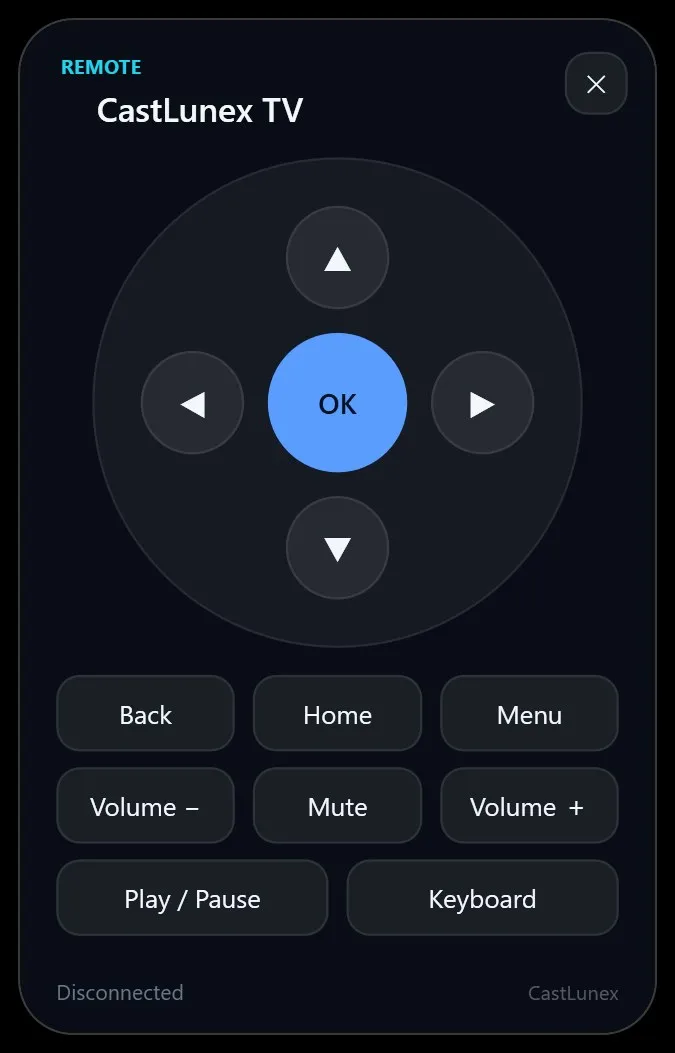
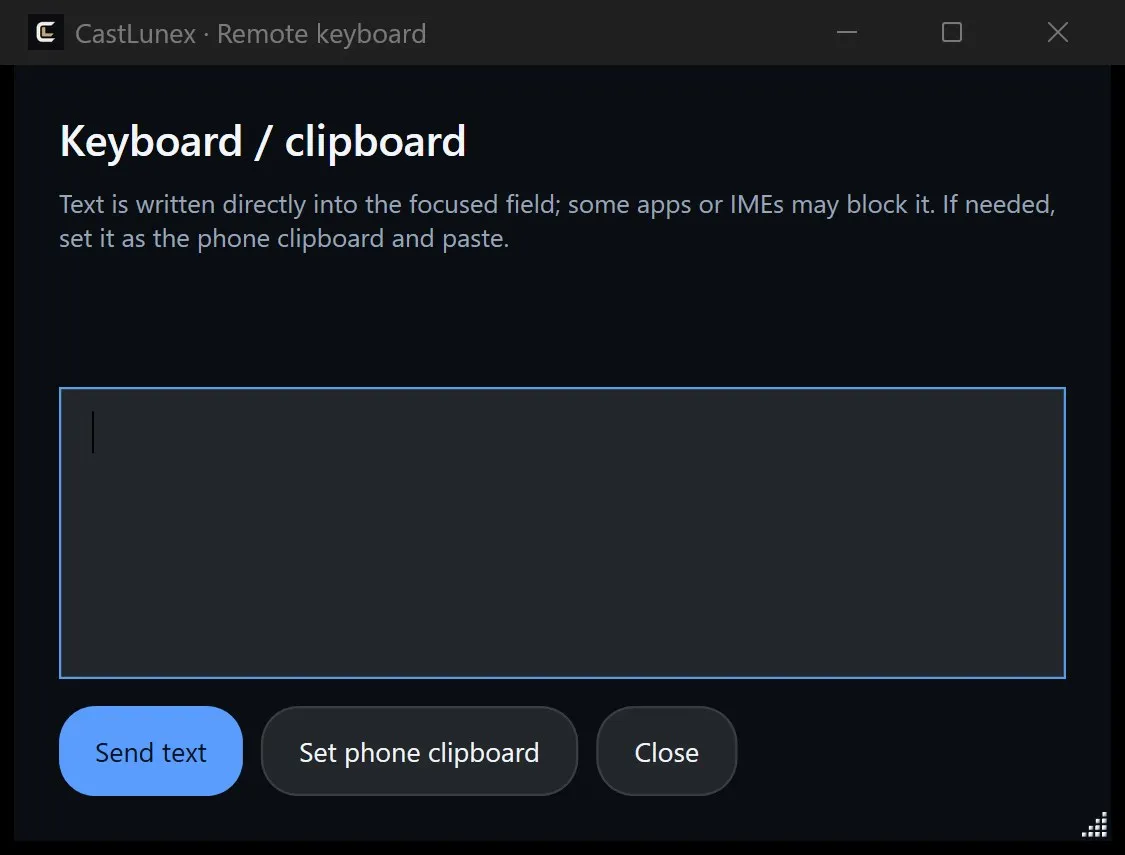
- Full 版:用 PC 滑鼠在手機或平板上點擊、長按與滑動,用螢幕遙控器操作電視,並用 PC 鍵盤送出文字或剪貼簿。
疑難排解
連不上的時候
| 現象 | 試試看 |
|---|---|
| 手機找不到 PC | 確認同一個 Wi-Fi 或區網、在 PC 防火牆允許 CastLunex,或改用位址連線。 |
| PC 顯示多個位址 | VPN 與虛擬網卡會多出位址,請使用你真正網路的那一個。 |
| 電視找不到手機 | 兩者要在同一個網路。若路由器擋掉搜尋,改用位址連線。 |
| PIN 連續被拒三次 | 配對會鎖定一分鐘,接收端會顯示新的 PIN。稍等一下,再輸入新的 PIN。 |
| 某個 App 的畫面一直是黑的 | 受保護(DRM)的內容 Android 不允許擷取,App 偵測到時會顯示提示。 |
| 遊戲時畫面延遲 | 開啟遊戲低延遲模式、使用 720p 或 1080p 的 60 fps,並靠近路由器。 |
| 有畫面沒聲音 | 開啟分享音訊。部分 App 會禁止 Android 擷取聲音。 |
| USB 擷取沒畫面 | 使用支援 host 模式的 USB 埠與資料線,並查看診斷頁。 |
即將推出
上市第一時間通知你
在 Patreon 追蹤 Cloud Curry Studio 取得上市消息。Full 版與 Windows 版都會在那裡發布。