
首頁
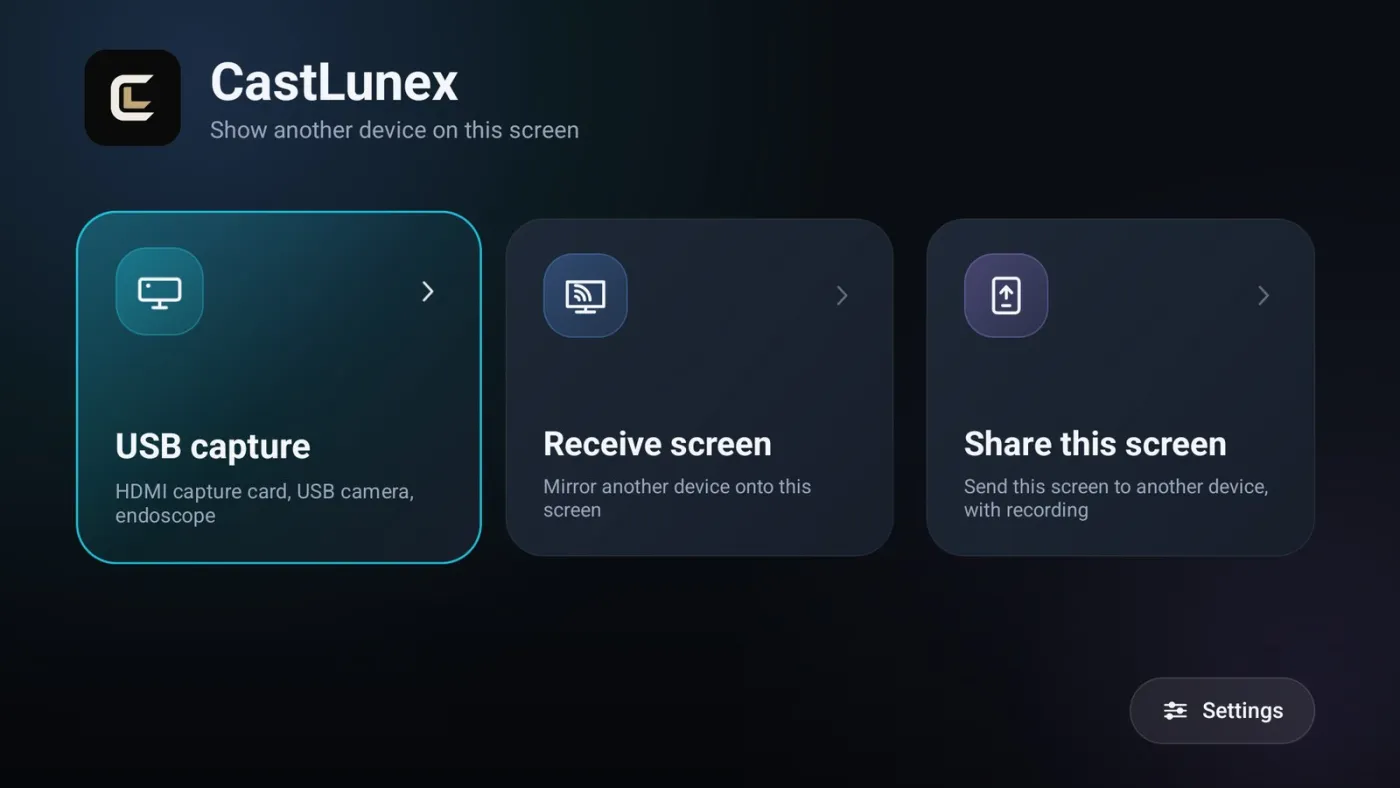
三張大卡片,一支遙控器
首頁每個用途一張卡片。用方向鍵移動、按 OK 進入、按返回離開,完全不需要滑鼠或觸控。
- USB 擷取: HDMI 擷取卡、USB 相機、內視鏡
- 接收畫面: 把手機、平板或 PC 投到電視
- 分享本機畫面: 把電視畫面送到 PC,並可錄影
接收
把手機投到電視
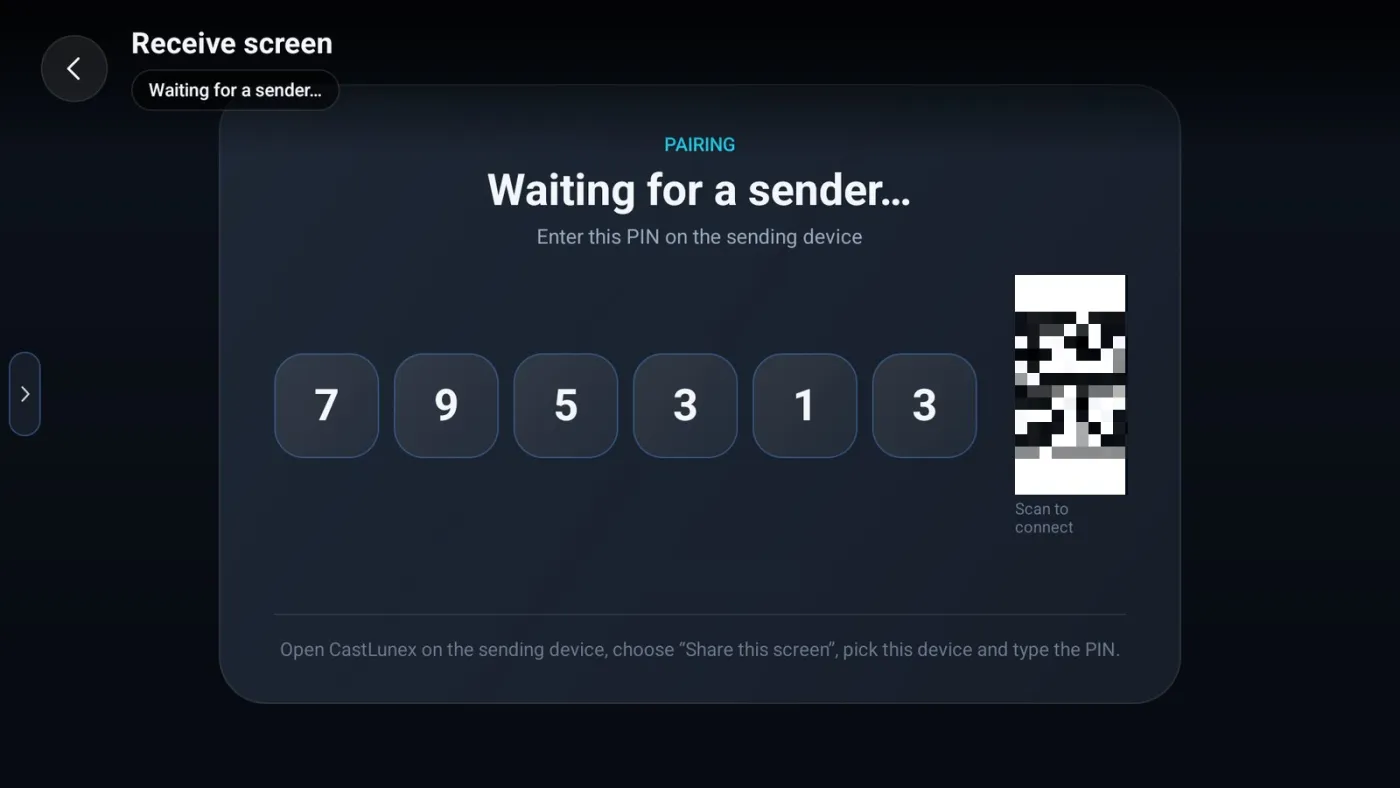
- 在電視開啟接收畫面,畫面會顯示 PIN 與 QR code。
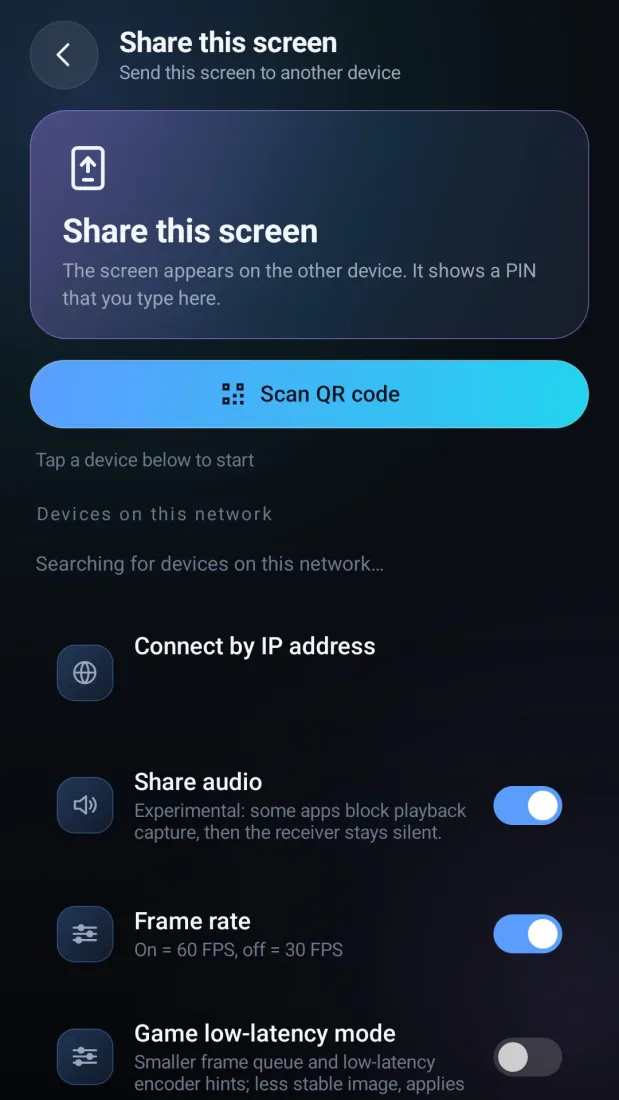
- 在手機選分享本機畫面,選擇電視或掃描 QR code,並輸入 PIN。
- 在手機允許螢幕擷取,手機畫面就會出現在電視上。
USB
擷取卡、相機與內視鏡
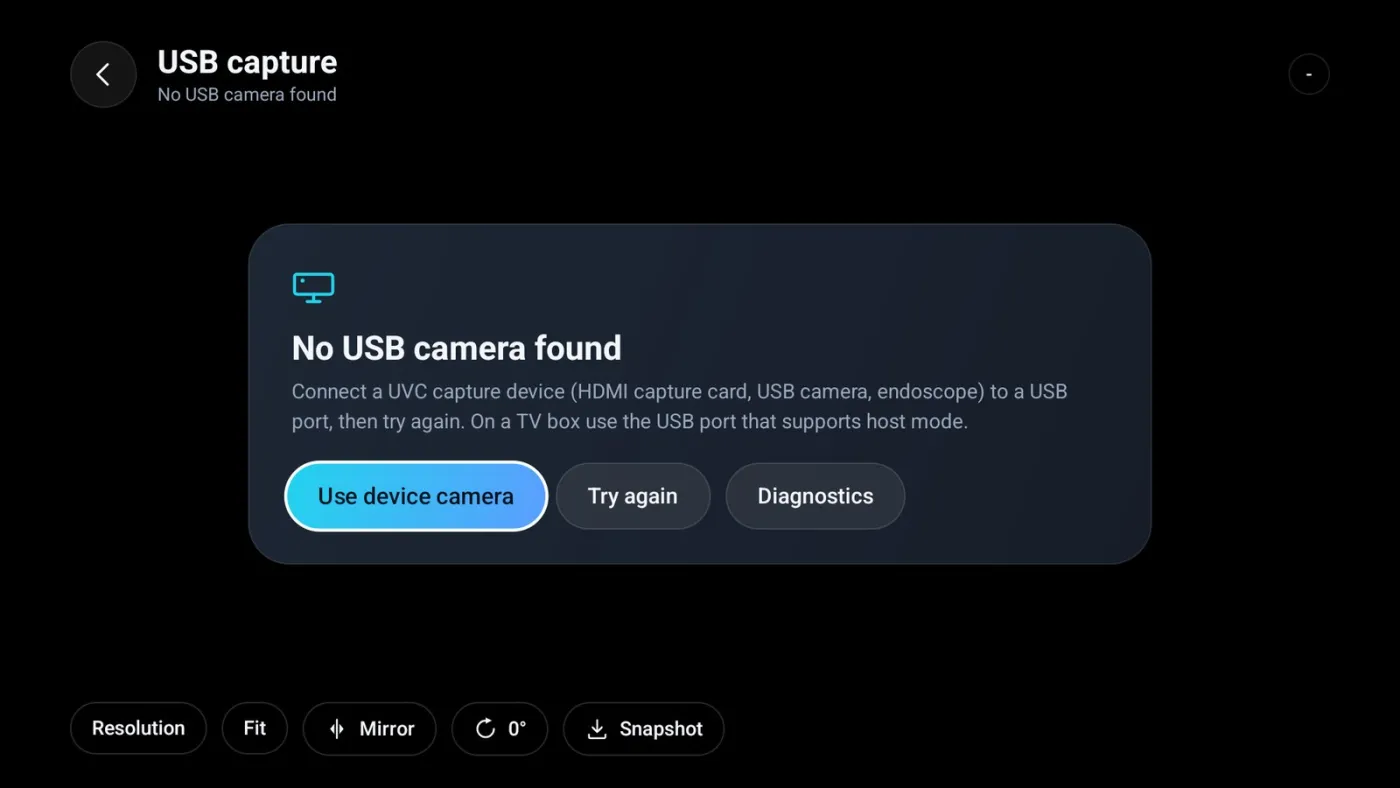
把 UVC 裝置接到支援 host 模式的 USB 埠並開啟 USB 擷取。可選解析度、填滿或適應、鏡像或旋轉畫面、截圖與錄影。若系統沒有提供該裝置,可到診斷頁查看系統偵測到什麼。
- 透過 HDMI 擷取卡接遊戲機與機上盒
- 網路攝影機、文件攝影機與顯微鏡
- 內視鏡與檢測相機顯示在大螢幕
分享與錄影
把電視畫面送到 PC
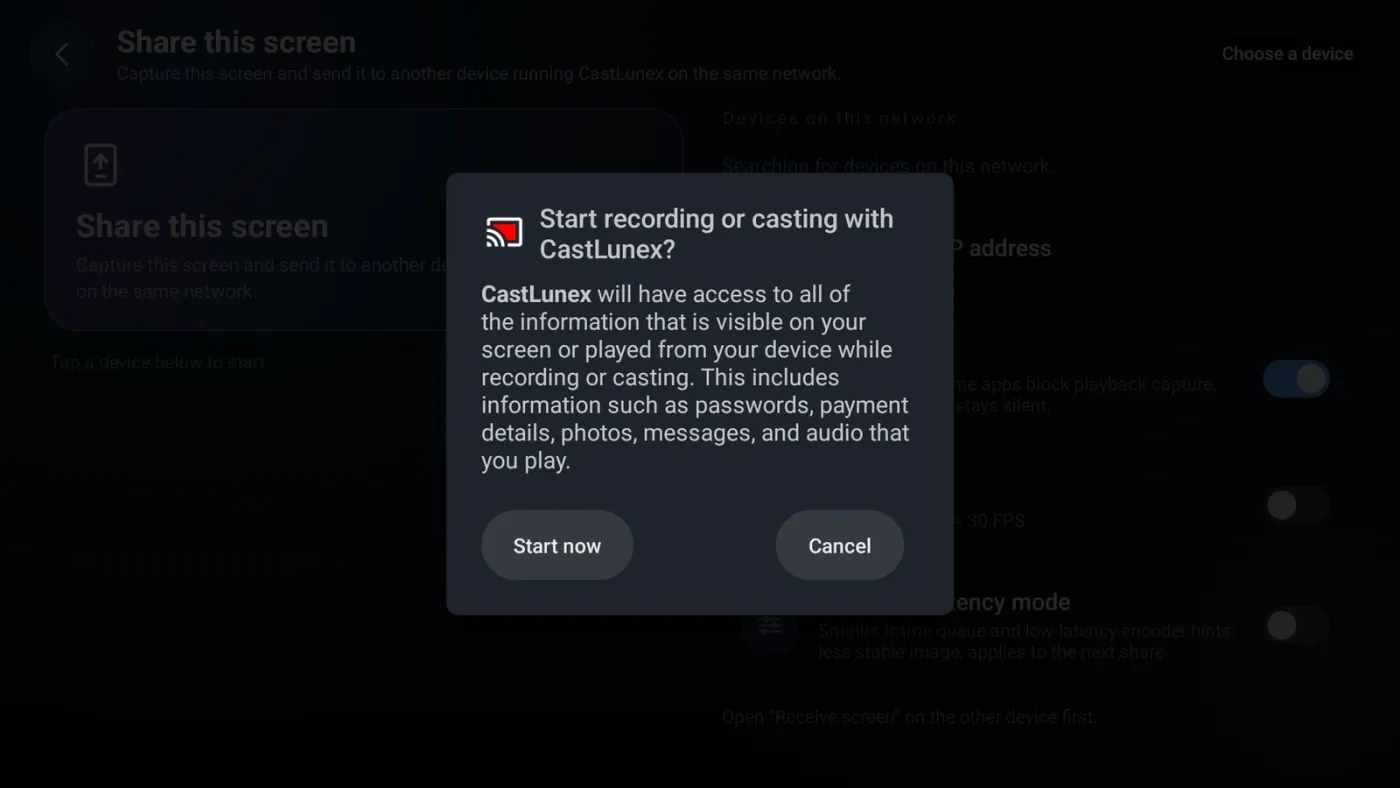
選擇網路上的裝置或手動輸入位址、輸入 PIN,並在電視上同意螢幕擷取。在設定中開啟錄成 MP4,就能在電視上保留一份錄影。
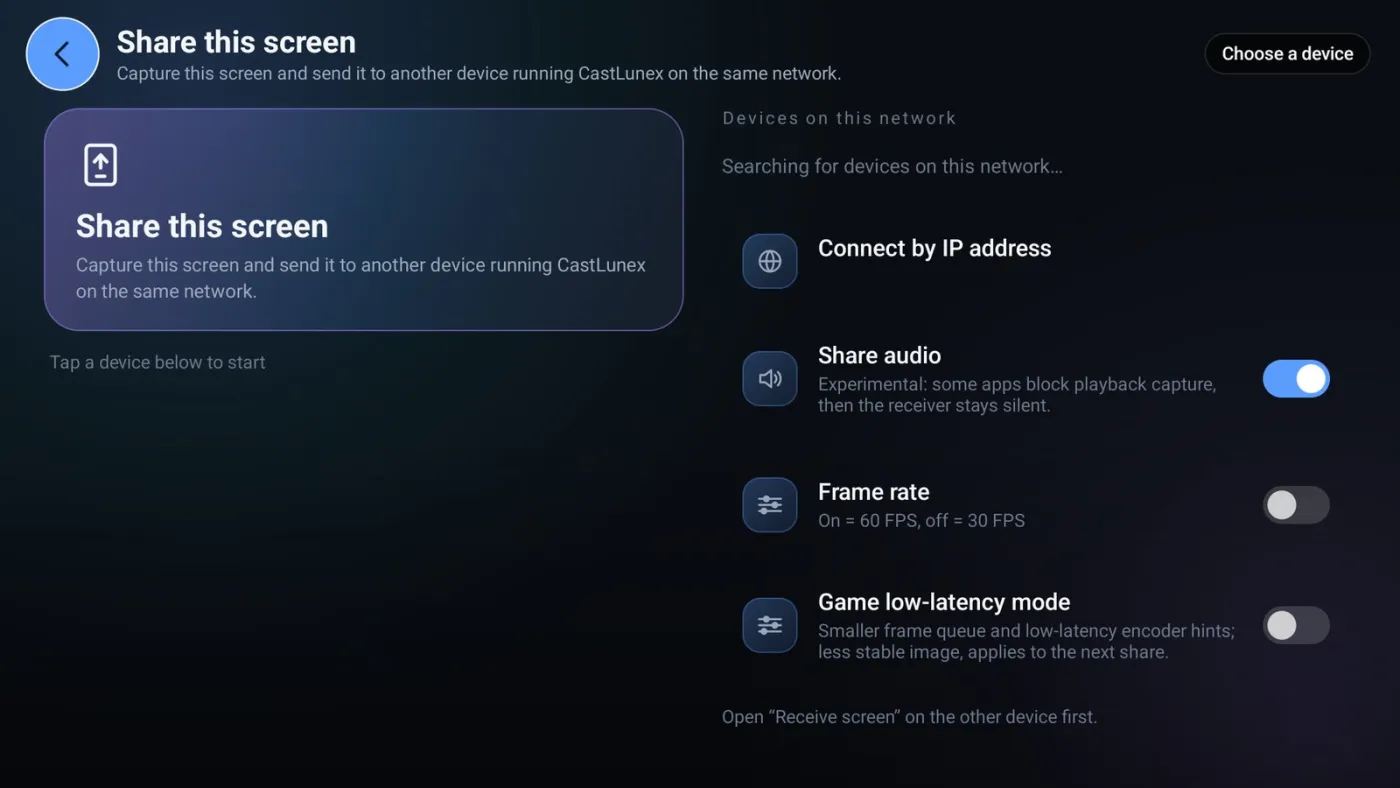
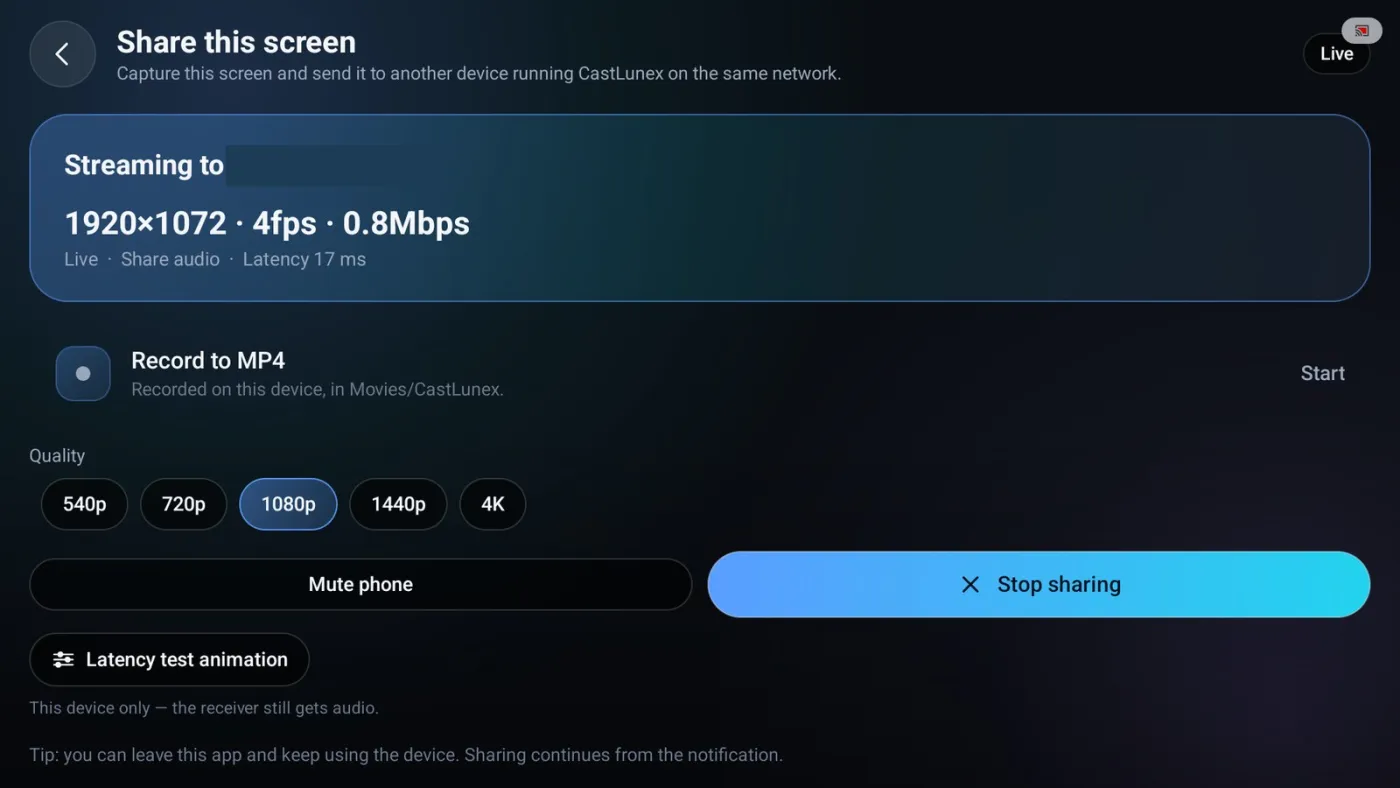
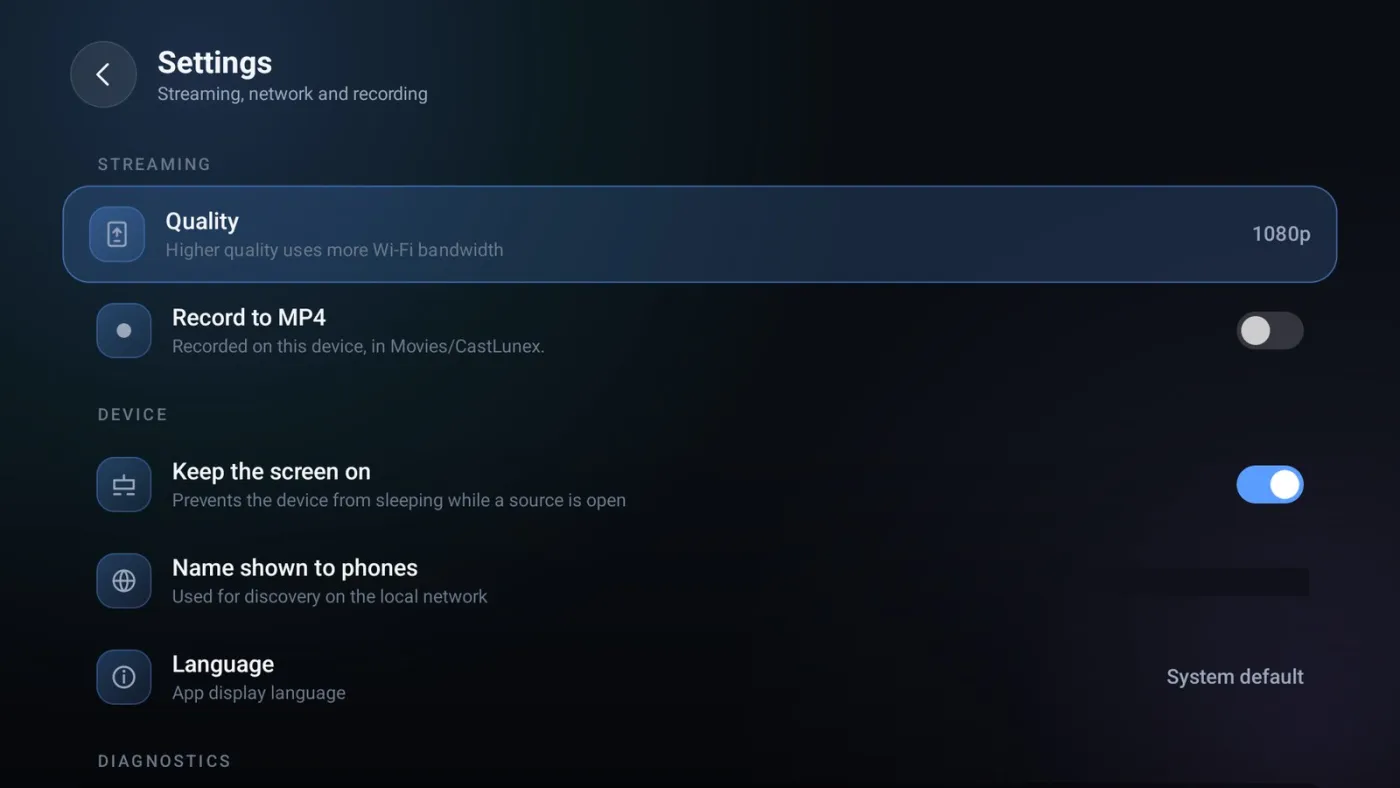
- 畫質從 540p 到 1440p、4K,幀率 30 或 60 fps。
- 遊戲低延遲模式,延遲更短。
- 離開 App 後分享會由通知繼續進行;接收畫面則是刻意設計成離開就停止。
- 在接收的電視上裁成 16:9,去掉直式手機畫面的黑邊。
取得方式
兩種方式裝到 Google TV
Google Play
Google Play 版
即將上架 Google Play。Google TV 的 Step 0:按住遙控器的語音鍵,說「open Google Play Store」,再搜尋 CastLunex。
Patreon + GTV-toolkit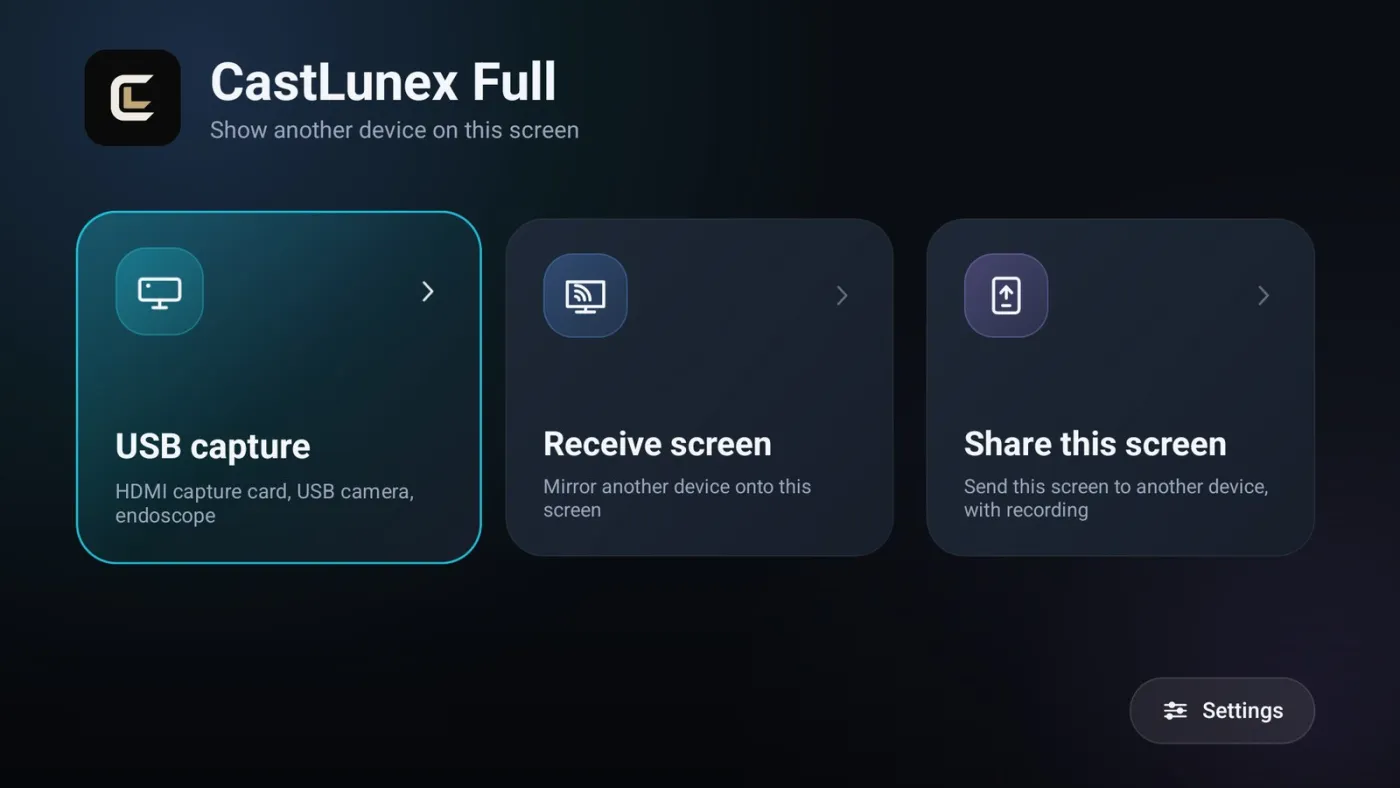
Google TV 上的 CastLunex Full,同樣三張卡片
Full 版
發布在 Patreon,用 Windows PC 上的 GTV-toolkit 安裝到電視。多了開機自動接收與 PC 控制電視。
即將推出
上市第一時間通知你
在 Patreon 追蹤 Cloud Curry Studio 取得上市消息。Full 版與 Windows 版都會在那裡發布。