用你習慣的方式連線
可用 USB 線或 Wi-Fi。裝置會自動出現;較新的電視只需用六位數配對碼配對一次,之後一鍵重新連線,並會記住上次的裝置。

在 Windows 電腦上管理你的 Google TV。
GTV-toolkit 能連接 Google TV、Android TV、Fire TV 與 Wear OS 裝置,把原本需要在終端機輸入指令的維護工作變成按鈕:切換桌面啟動器、安裝 App、傳輸檔案、遙控與螢幕鏡像,全都在一個簡潔的視窗裡完成。
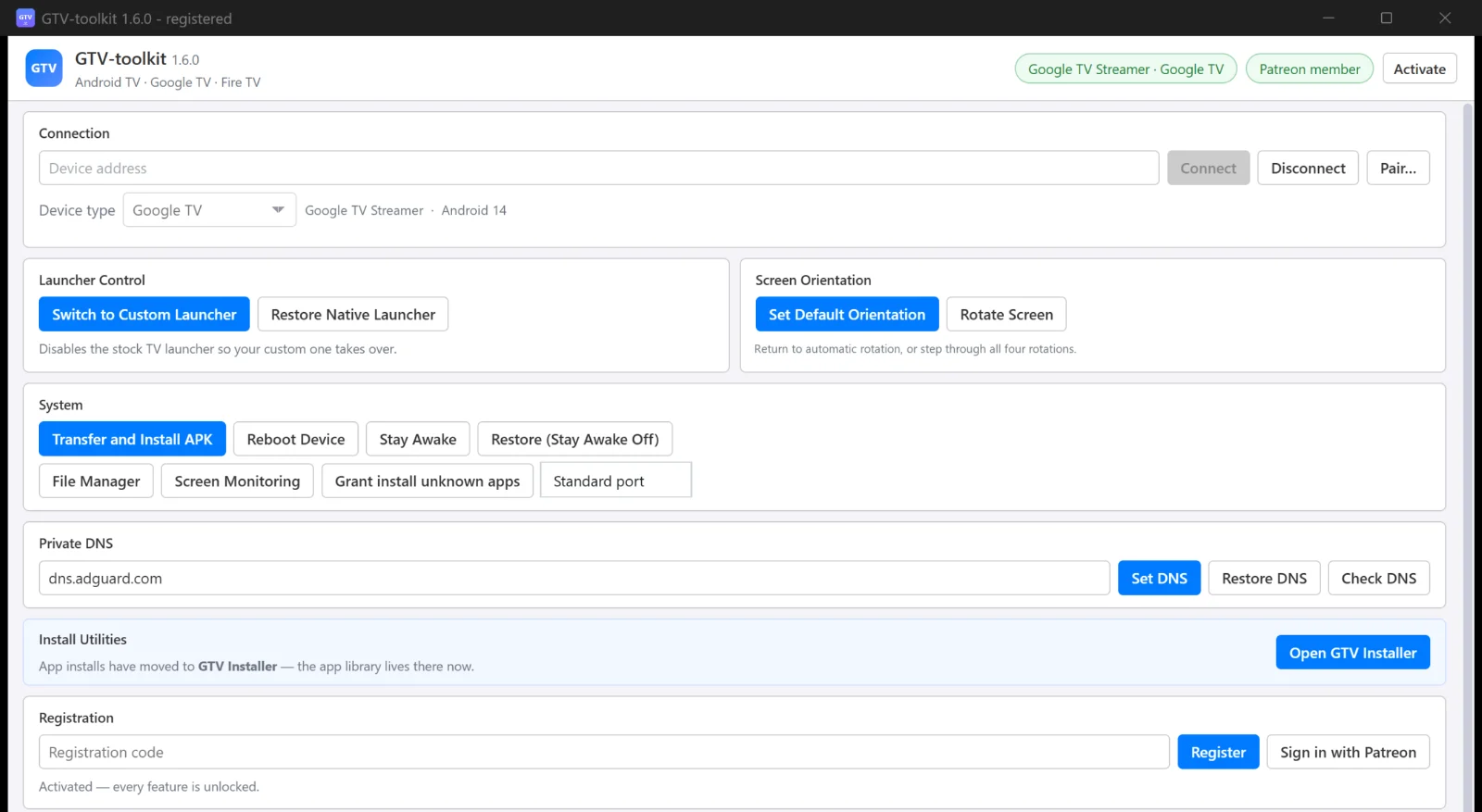
過去要在終端機裡打一長串的事,現在都是一個按鈕。
把電視主畫面換成自訂啟動器,想還原時隨時還原。
從內建的應用程式庫直接安裝 Cloud Curry Studio 的 App,授權也一併處理。
上傳與下載檔案、用電腦操作電視、即時顯示電視畫面,不必切換工具。
每個動作都用白話回報結果,即使不懂技術也能知道哪裡出了問題。
GTV-toolkit 1.6.0 功能總覽。
可用 USB 線或 Wi-Fi。裝置會自動出現;較新的電視只需用六位數配對碼配對一次,之後一鍵重新連線,並會記住上次的裝置。
兩下點擊就能把電視主畫面切換成自訂啟動器,並可隨時還原原廠主畫面。重新開機後,電視仍會進入你選的啟動器。
可恢復自動旋轉,或依序切換四種方向。適合直立式看板螢幕與 App 測試。
從電腦上的檔案安裝 App(包含多檔案的封裝格式)、重新啟動電視、示範時保持螢幕不休眠,並可允許指定 App 安裝其他 App。
瀏覽電視儲存空間、從電腦上傳檔案、下載到電腦的「下載」資料夾,或在確認後刪除檔案。
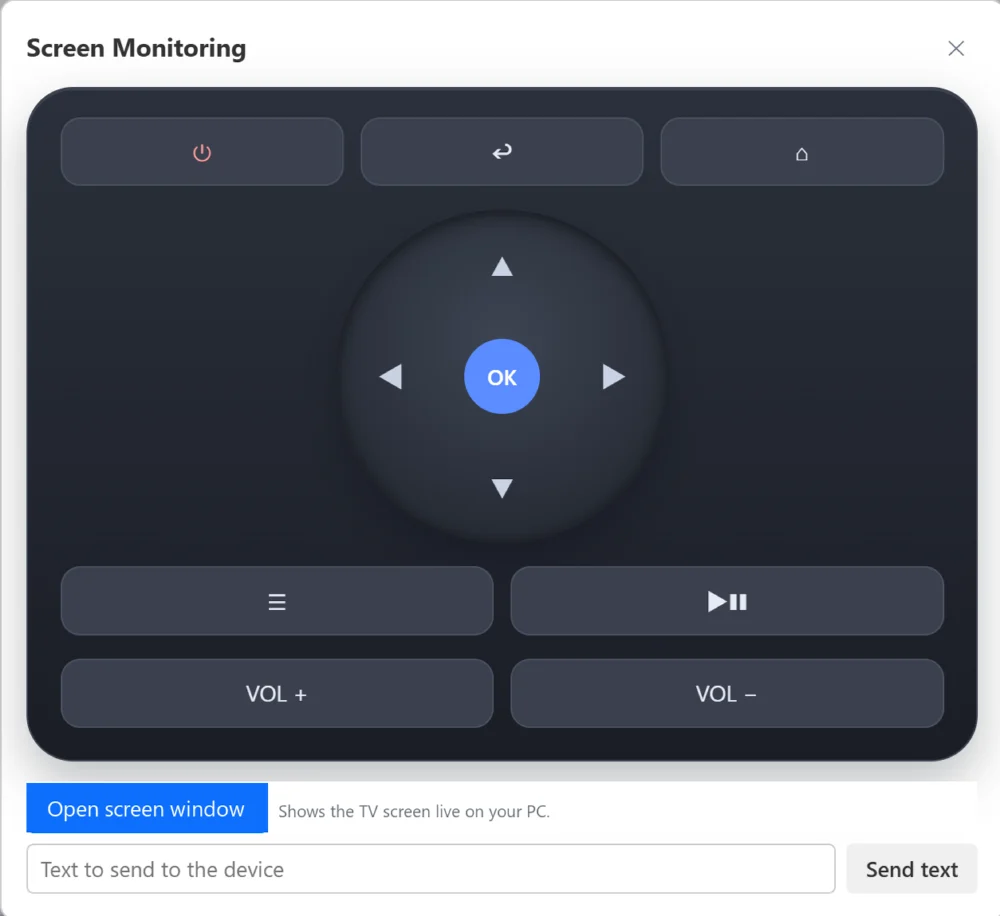
電腦上的完整遙控器:電源、返回、主畫面、方向鍵、選單、播放/暫停與音量,另有文字輸入與選用的即時螢幕鏡像。
設定、檢查或還原全系統的私人 DNS 服務,例如 dns.adguard.com、dns.google、dns.cloudflare.com,可用於阻擋廣告或更換解析器。
每個動作都附時間並以清楚的顏色記錄:開始、細節、成功、失敗。容易閱讀,需要協助時也方便分享。
桌面上會出現一個遙控器造型的面板:電源、返回、主畫面、含 OK 的方向鍵、選單、播放/暫停與音量。用「傳送文字」可在搜尋框輸入內容或輸入 Wi-Fi 密碼,要示範或錄影時還能開啟電視畫面的即時檢視。
與 GTV-toolkit 一起安裝。每個 App 都是一張卡片,附圖示、版本與一鍵「Install」;「Installed」標章會顯示電視上已安裝的項目。
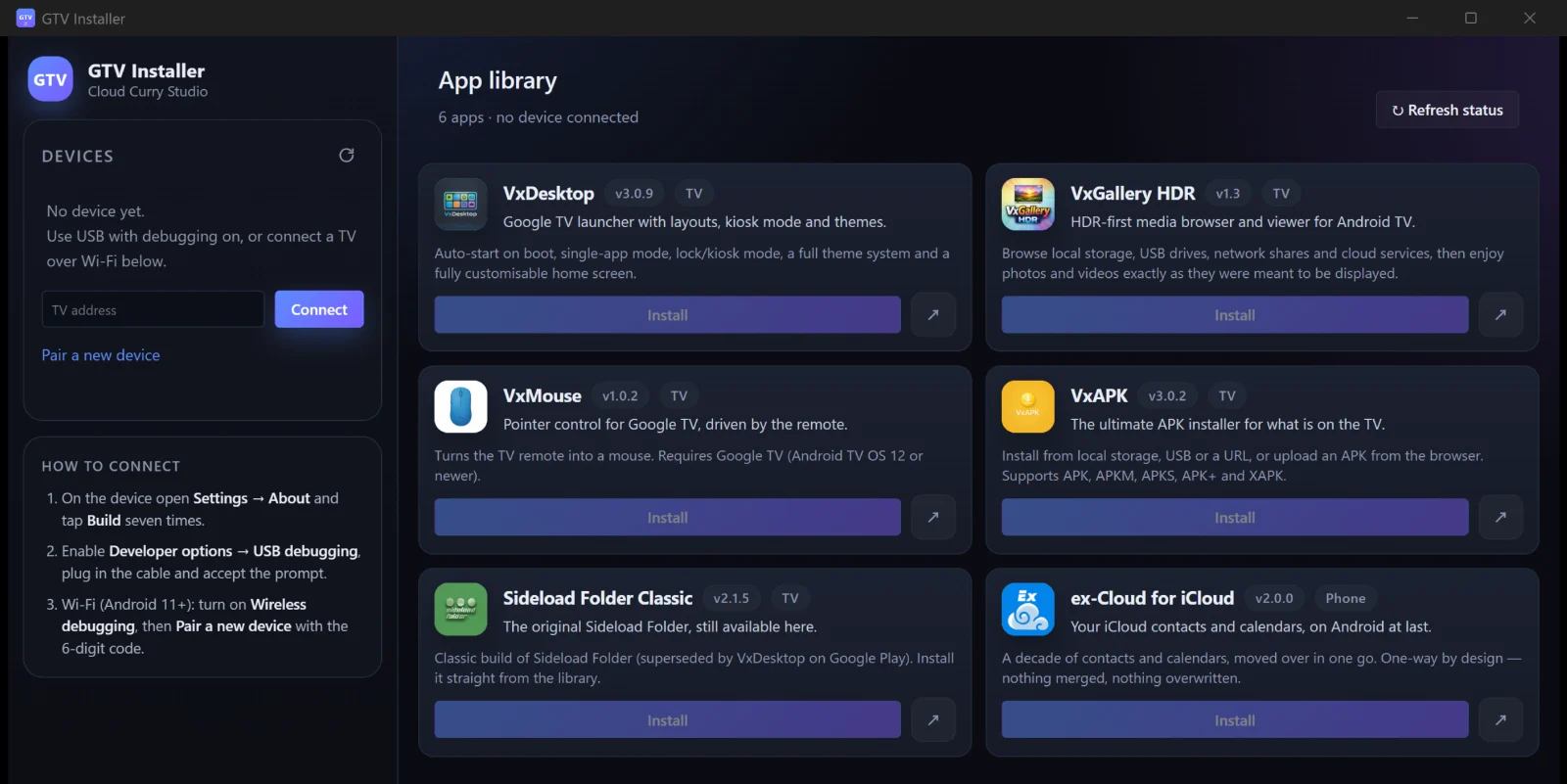
| App | 用途 | 適用 |
|---|---|---|
| VxDesktop | Google TV 的自訂主畫面,支援版面配置、Kiosk 模式與佈景主題。 | 電視 |
| VxGallery HDR | 為 HDR 打造的媒體瀏覽與檢視器。 | 電視 |
| VxMouse | 把電視遙控器變成滑鼠游標。 | 電視 |
| VxAPK | 安裝在電視上的 APK 安裝器,支援多種封裝格式。 | 電視 |
| Sideload Folder Classic | 最初的側載工具,仍可在此取得。 | 電視 |
| ex-Cloud for iCloud | 把 iCloud 聯絡人與行事曆單向搬到 Android。 | 手機 |
電腦上不需要安裝其他軟體。
開啟「開發人員選項」與 USB 偵錯;若要用 Wi-Fi(Android 11 以上),則開啟「無線偵錯」。
接上 USB 線,或輸入電視位址後按「Connect」。若電視跳出提示請按允許。
視窗標題區會顯示電視型號與類型,按鈕隨即可用。你現在應該會在視窗上方看到裝置名稱。
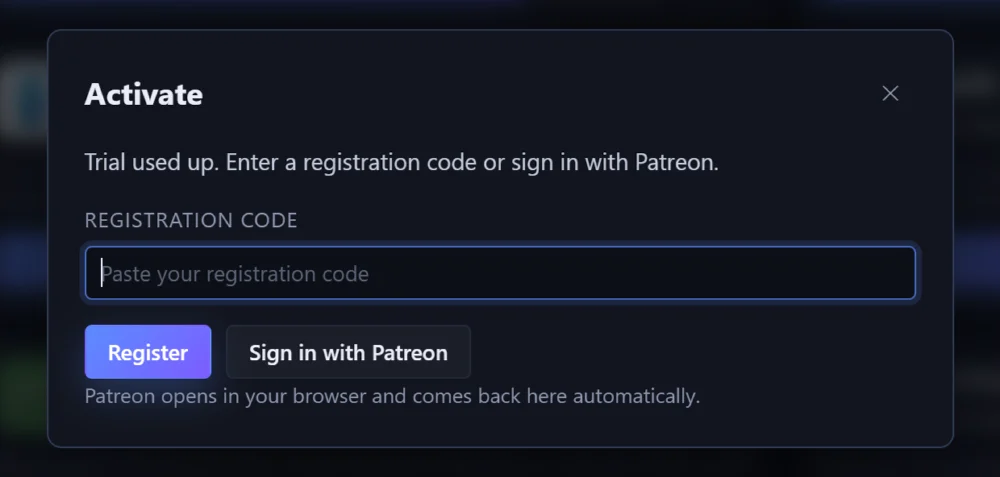
用註冊碼或「Sign in with Patreon」啟用一次即可,一次啟用同時適用於 GTV-toolkit 與 GTV Installer。啟用前,GTV-toolkit 的每個動作可試用一次,GTV Installer 可試裝一個 App。舊版 GTV-toolkit 購買的註冊碼可直接沿用。
GTV-toolkit 是 Cloud Curry Studio 推出的 Windows 桌面程式,可從電腦管理 Google TV、Android TV、Fire TV 或 Wear OS 裝置:切換桌面啟動器、安裝 App、傳輸檔案、用螢幕遙控器操作電視並鏡像螢幕。內附 GTV Installer,是 Cloud Curry Studio App 的應用程式庫。
Windows 10 或 11(64 位元)。Windows 11 與較新的 Windows 10 已內建 WebView2 執行環境。不需要 Python、開發工具或其他軟體。
開啟「開發人員選項」,使用線材請開啟 USB 偵錯,使用 Wi-Fi 請開啟「無線偵錯」(Android 11 以上)。較新的裝置需要用六位數配對碼做一次性配對。
Google TV、Android TV、Fire TV 與 Wear OS 裝置。
可以。「Restore Native Launcher」永遠安全,隨時都能按。若切換後畫面是黑的,請先還原原廠啟動器,改從 GTV Installer 先安裝自訂啟動器,再重新切換。
有。GTV-toolkit 的每個動作可試用一次,GTV Installer 在啟用前可試裝一個 App。
第一次執行時 Windows 可能會顯示警告,請點「其他資訊」,再點「仍要執行」。
電視上已有來自其他商店的同一個 App。請先解除安裝現有版本(會刪除該 App 的資料)再重新安裝。
GTV-toolkit 透過 Patreon 發佈。下載頁會說明步驟並連到 Patreon 貼文。
取得 Windows 版 GTV-toolkit 與 GTV Installer。