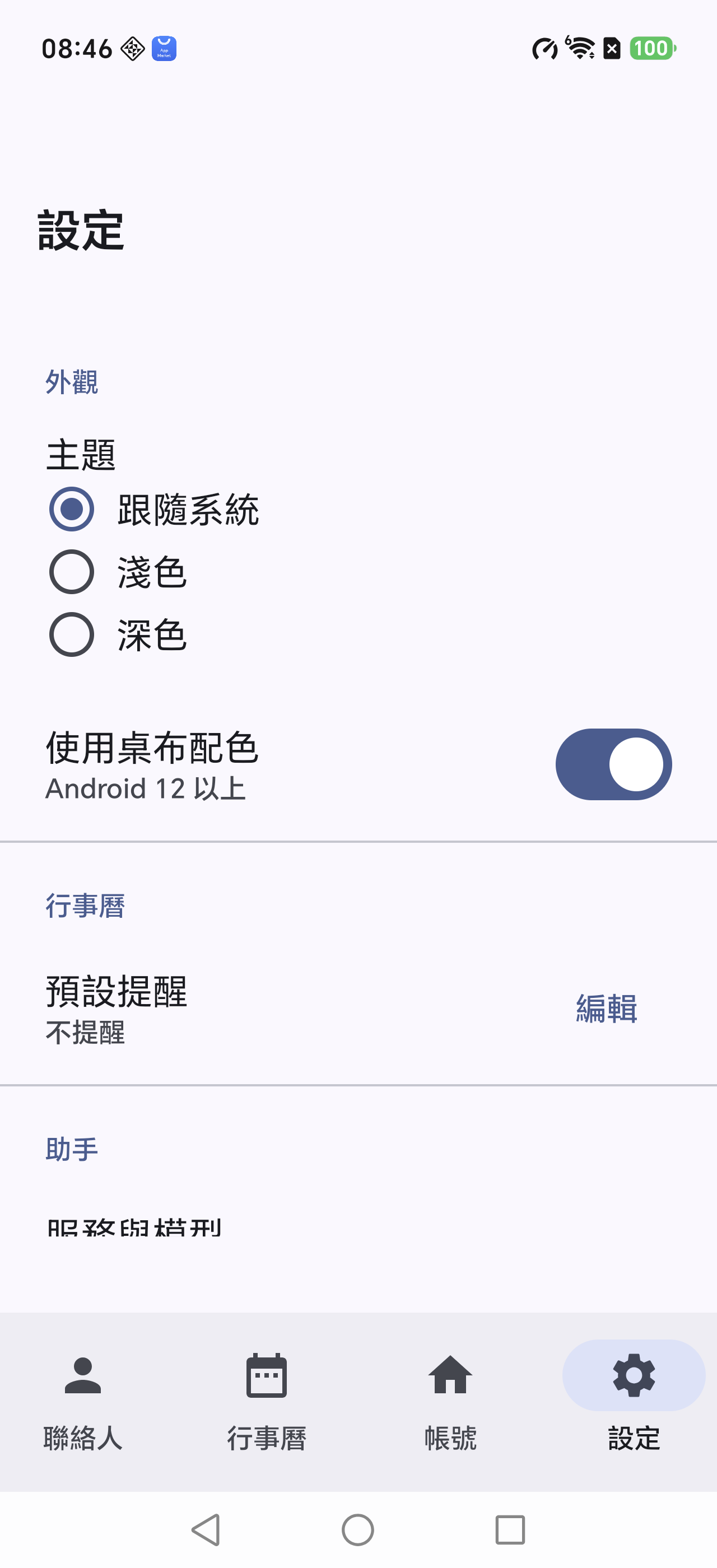
1單向設計本身就是一種保護
App 不會把你手機上的修改推回雲端。這代表:
- 手機被別人亂改通訊錄,不會污染你的 iCloud。
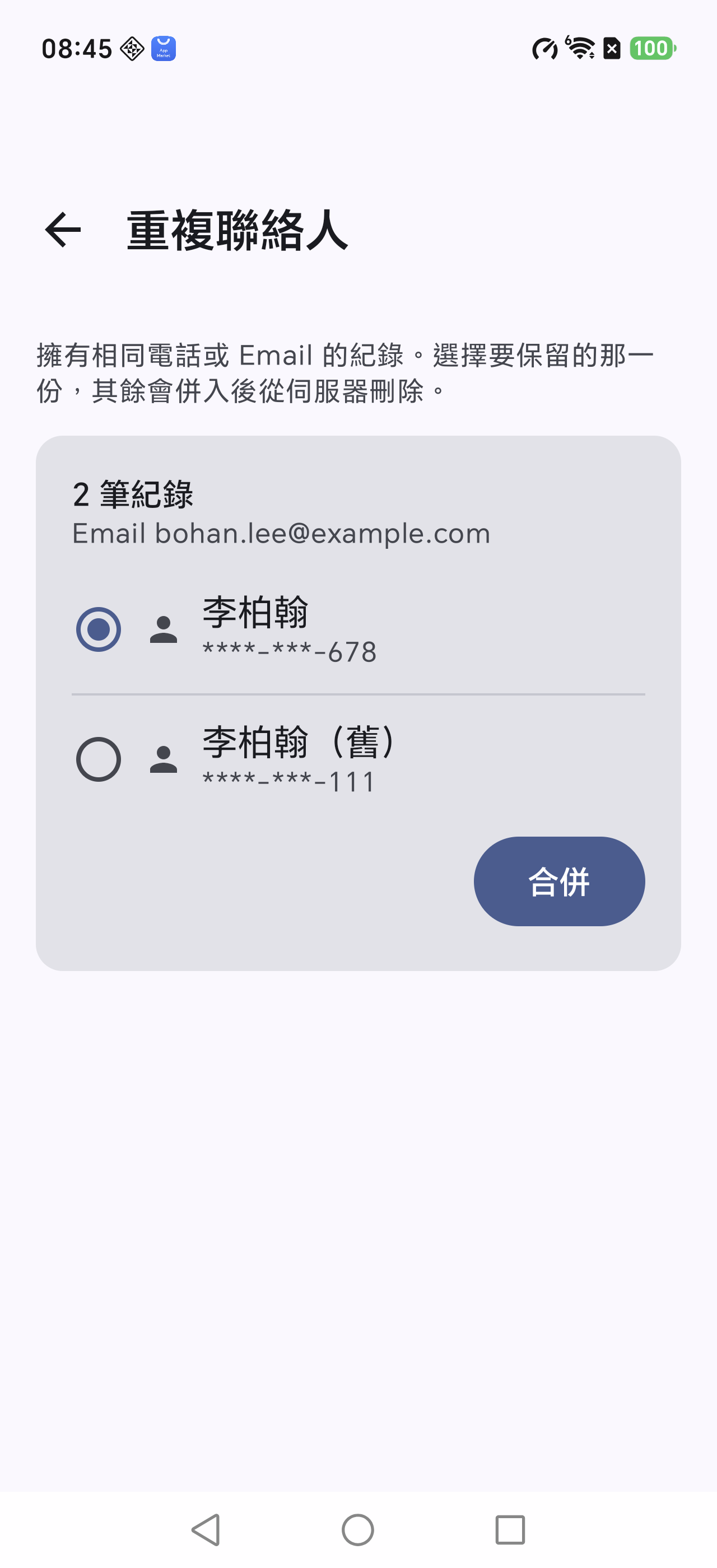
- 要改雲端,只能透過「合併」或「AI 整理」,而那兩個都要你按確認。
代價是:手機上新增的聯絡人也不會自動出現在 iCloud。這是刻意的取捨。
這個 App 會碰到你最私人的資料:聯絡人與行程。這篇把「什麼資料去哪裡」講清楚。
| 資料 | 去哪裡 | 什麼時候 |
|---|---|---|
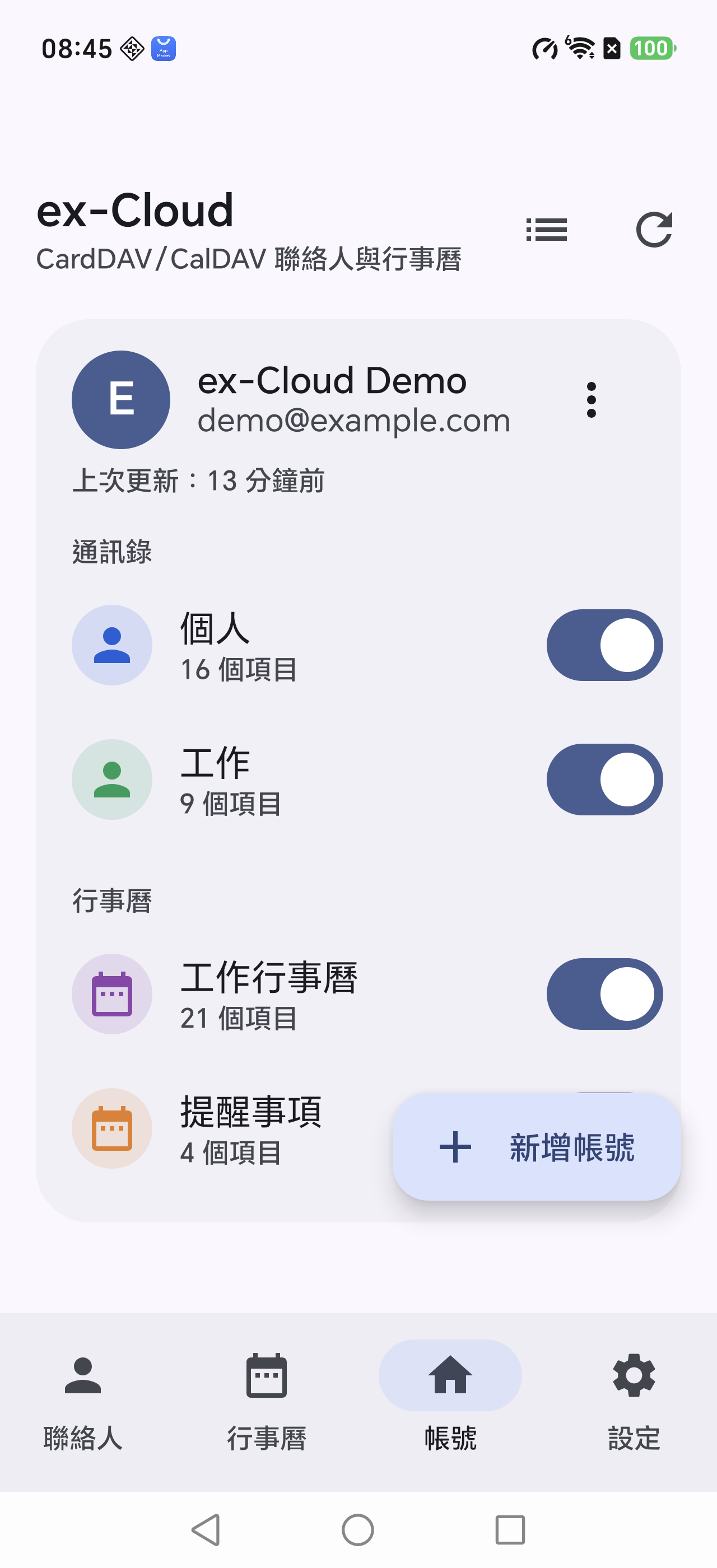
| 帳號密碼 | 只存在這支手機(Android Keystore 加密) | 加入帳號時 |
| 通訊錄/行事曆 | 你的 DAV 伺服器 ⇄ 本機資料庫 | 重新整理時(只下載) |
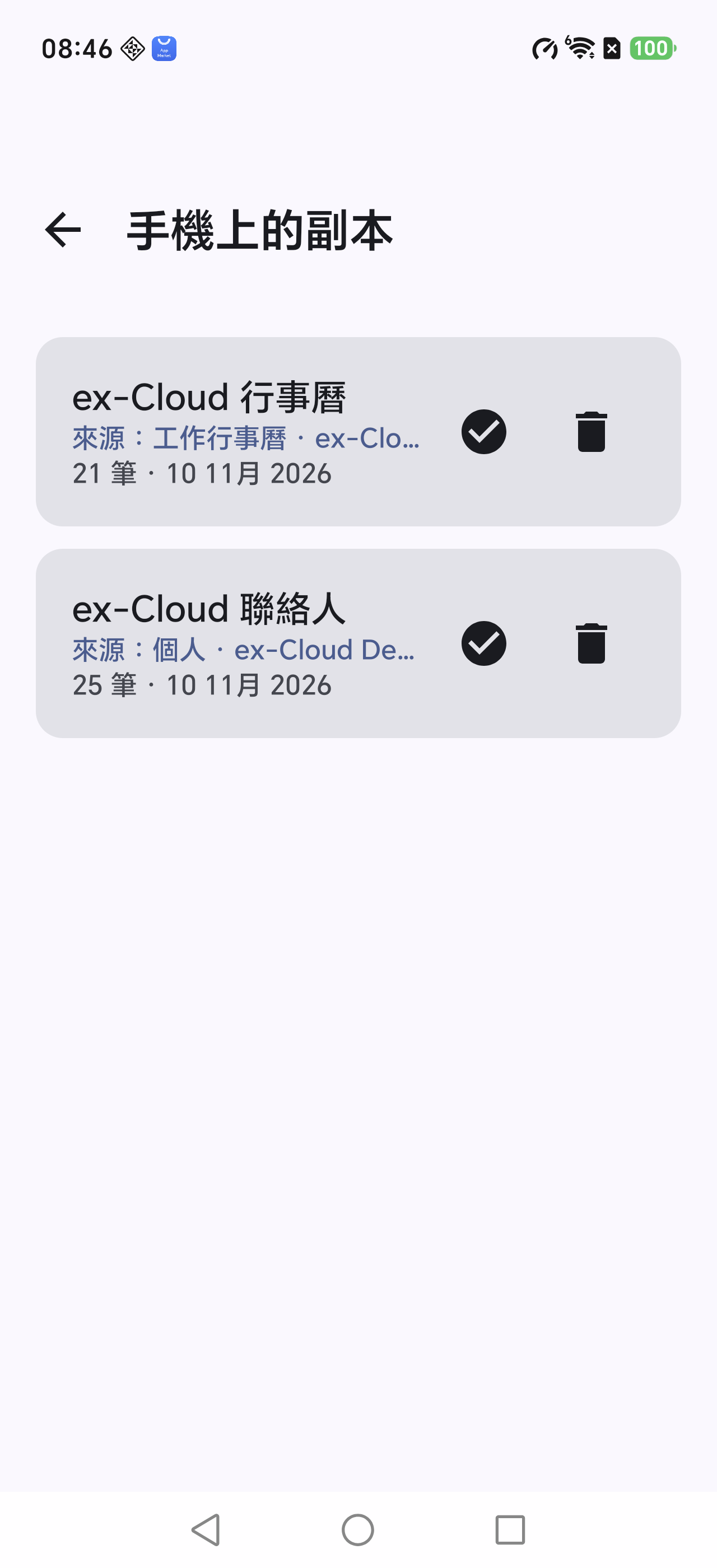
| 手機上的副本 | 手機通訊錄/行事曆 | 你按下「下載到手機」時 |
| 合併結果 | 寫回你的 DAV 伺服器 | 你確認合併時 |
| AI 整理內容 | 你設定的 AI 服務(可完全不設定) | 你執行 AI 任務時 |
App 不會把你手機上的修改推回雲端。這代表:
建議使用「App 專用密碼」而不是 Apple ID 主密碼:可以隨時單獨撤銷。
不設定 AI,App 照常運作:瀏覽、下載、驗證、合併、匯出都不需要它。