1加入你的帳號
切到「帳號」分頁,按右下角添加帳號,選 iCloud 或自訂的 CardDAV/CalDAV。
- iCloud 請先到
appleid.apple.com產生一組「App 專用密碼」。 - 手機號碼的雙重驗證簡訊不能用來登入,一定要 App 專用密碼。
- 密碼會用 Android Keystore 加密後才存進本機。
一個帳號可以有多本通訊錄與多本行事曆,App 會自動列出來,每一本都能單獨開關。
ex-Cloud 只做一件事:把你雲端的聯絡人與行事曆搬到你這支 Android 手機。
這篇帶你完成第一次設定,並弄清楚每個分頁在幹嘛。
| 原則 | 意思 |
|---|---|
| 單向 | 只從雲端下載,不會把你手機上的修改推回去。 |
| 可驗證 | 下載到手機後,可以再讀一次手機資料,逐筆比對。 |
| 先看後改 | 任何要寫回雲端的動作,都先給你看「修改前 / 修改後」,你同意才執行。 |
切到「帳號」分頁,按右下角添加帳號,選 iCloud 或自訂的 CardDAV/CalDAV。
appleid.apple.com 產生一組「App 專用密碼」。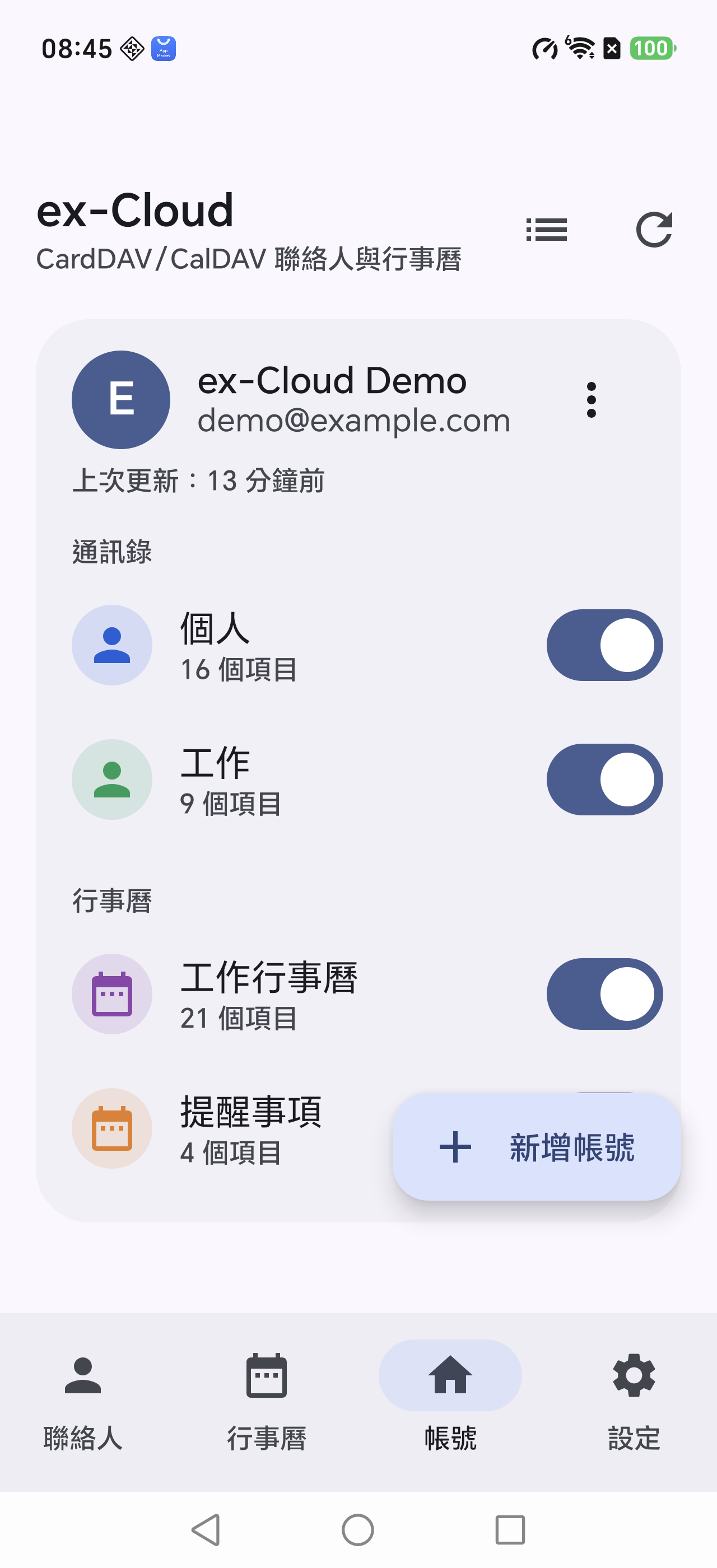
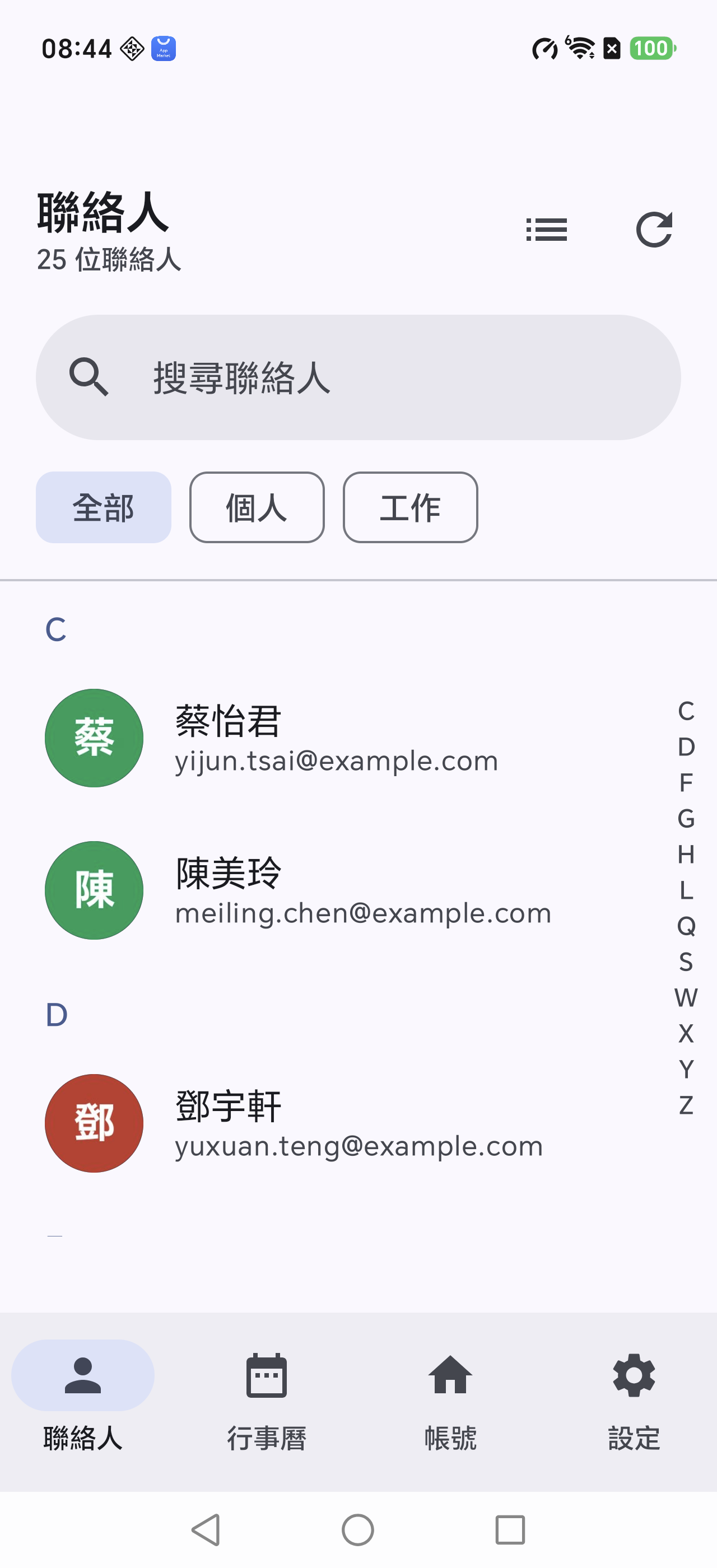
下方分頁列的四個圖示就是這四件事。想看資料去前兩個,想改東西去「管理」。
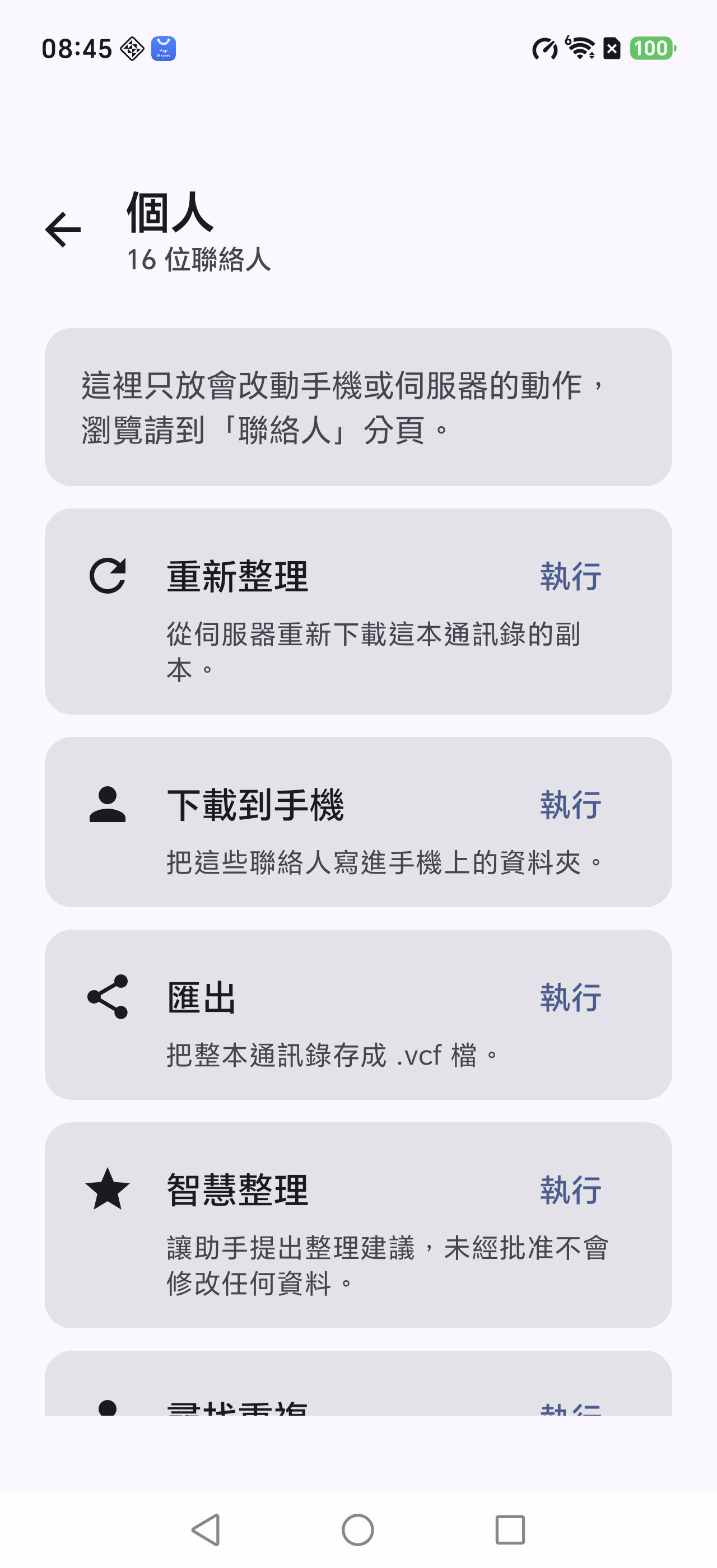
到「聯絡人」分頁點右上角的重新整理,或進「管理」→ 重新整理。
這會把整本通訊錄完整抓下來。跑幾次都一樣,不會產生重複。
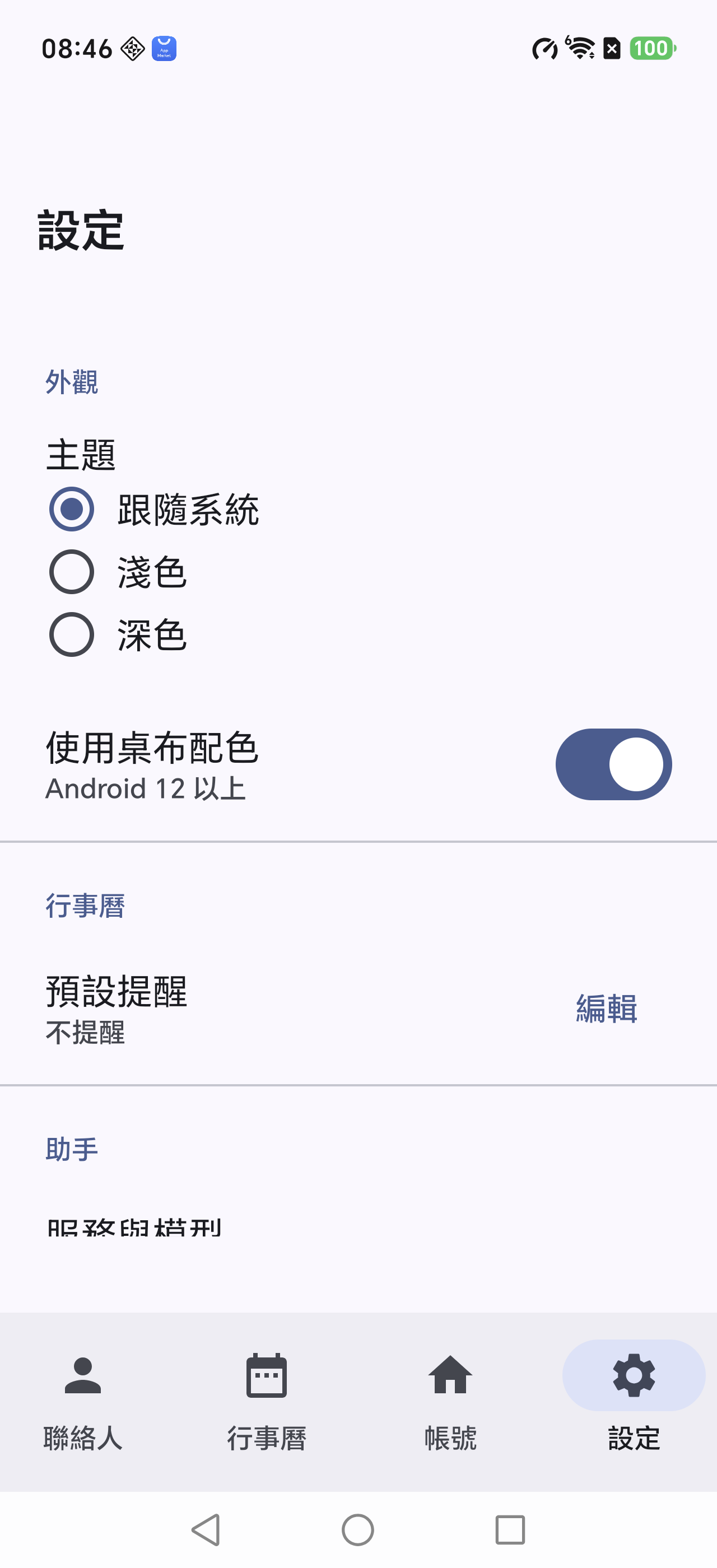
設定 → 外觀: