← 回教學總覽
ex-Cloud · 教學 2/6

把雲端聯絡人與行事曆完整下載到手機

這是 ex-Cloud 最主要的功能:一次把整本通訊錄與行事曆寫進手機,而且下載完還能再驗證一次。

約 5 分鐘 · 畫面為示範資料,電話號碼以 * 遮蔽

1選擇要下載的通訊錄

先在上方 chip 選一本通訊錄(例如「個人」),或維持「全部」。

選單一通訊錄時,畫面右上角會出現「管理」,所有動作都從那裡開始。
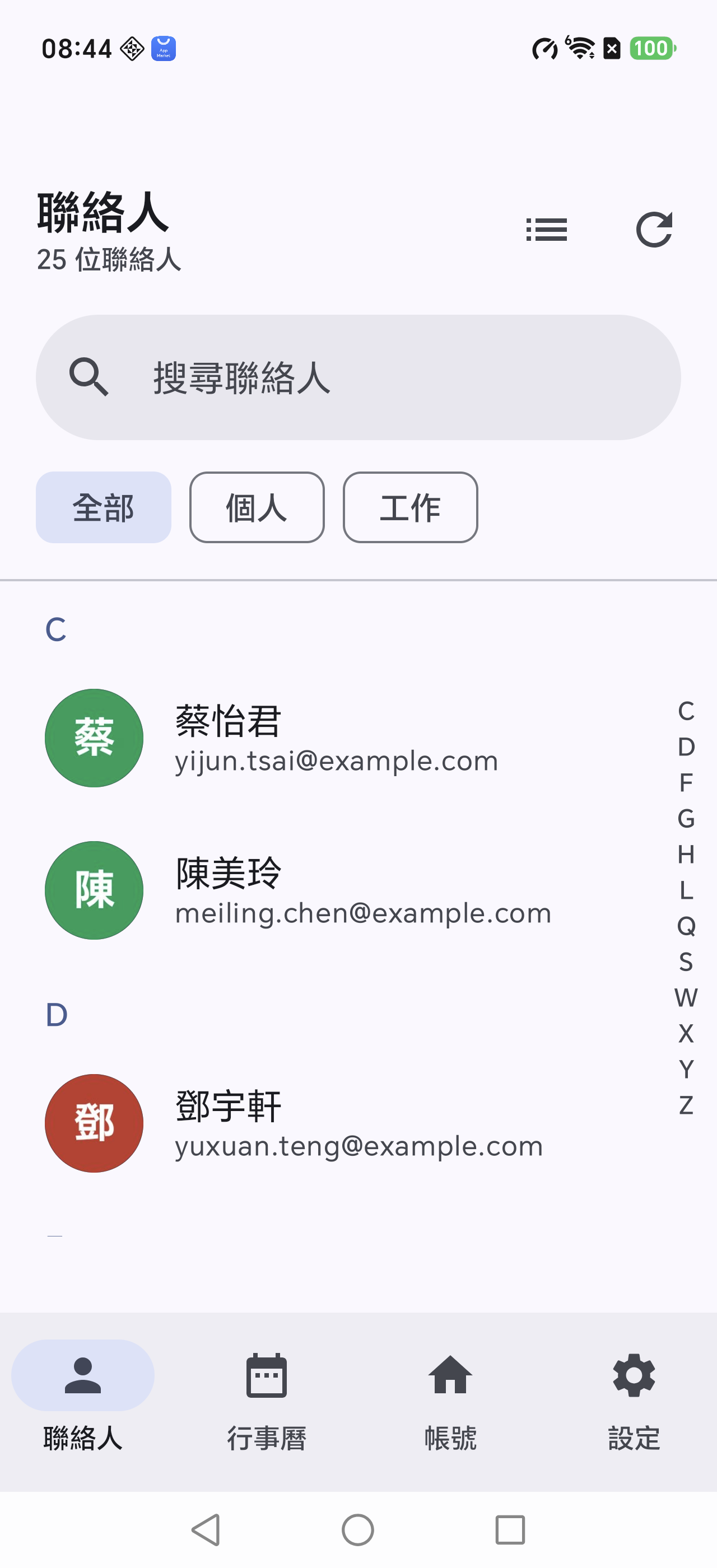
「全部」模式適合瀏覽;要下載或整理時,建議先選定一本。
選擇通訊錄
分類 chip:全部/個人/工作

2按下「下載到手機」

「管理」→ 下載到手機,替這份副本取名,例如 ex-Cloud 2026-11。
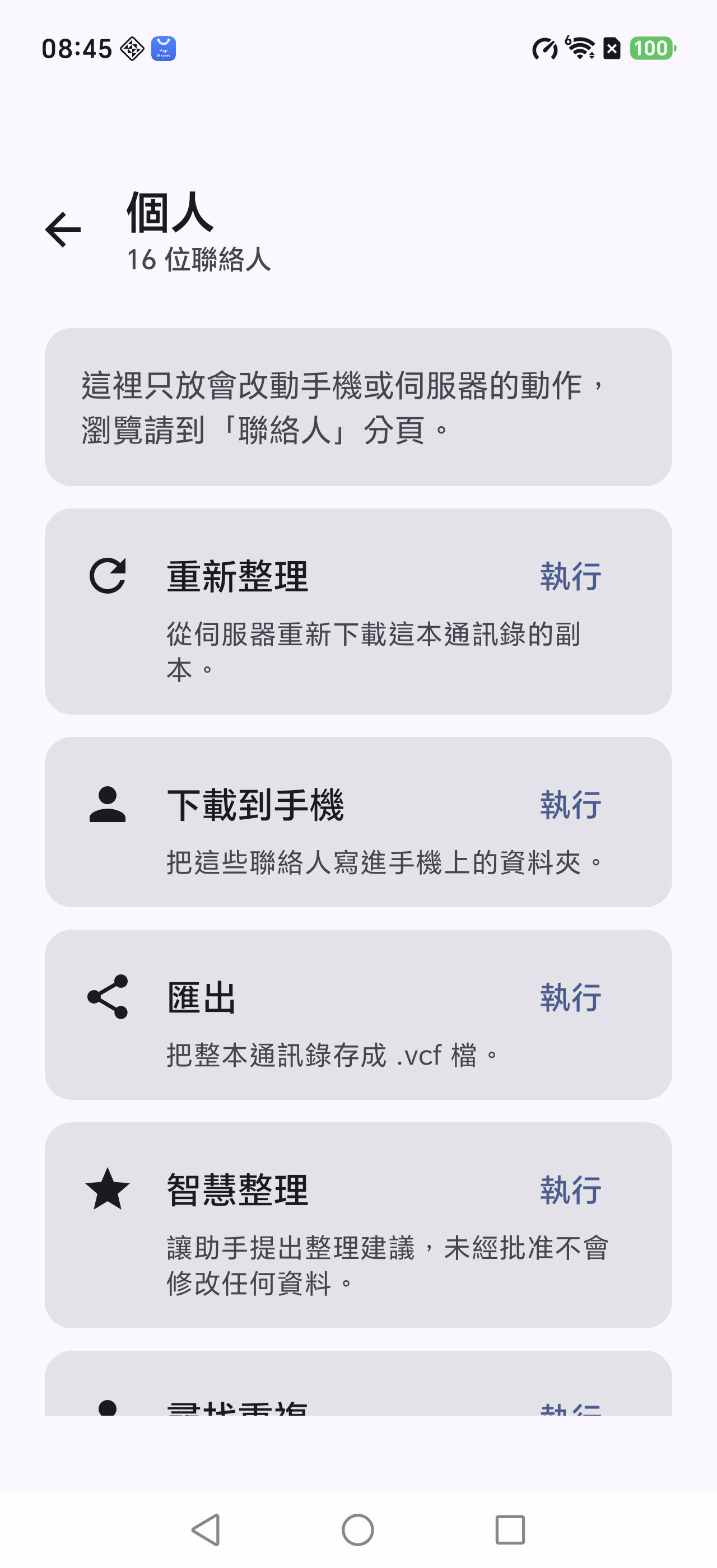
  • 聯絡人會寫進手機通訊錄的一個群組。
  • 行事曆會寫進一個獨立行事曆。
  • 相同資料重跑會更新同一筆,不會多一份。
  • 不會被手機自動合併到你原本的聯絡人(已關閉聚合)。
管理頁
重新整理、下載到手機、匯出、智慧整理、尋找重複

3確認副本與筆數

「手機上的副本」會列出每一份下載:來源資料夾、筆數、時間。

點打勾圖示可以隨時重新驗證——它會回頭讀手機上的資料,逐筆比對,並列出「哪一筆、哪個欄位」不同。
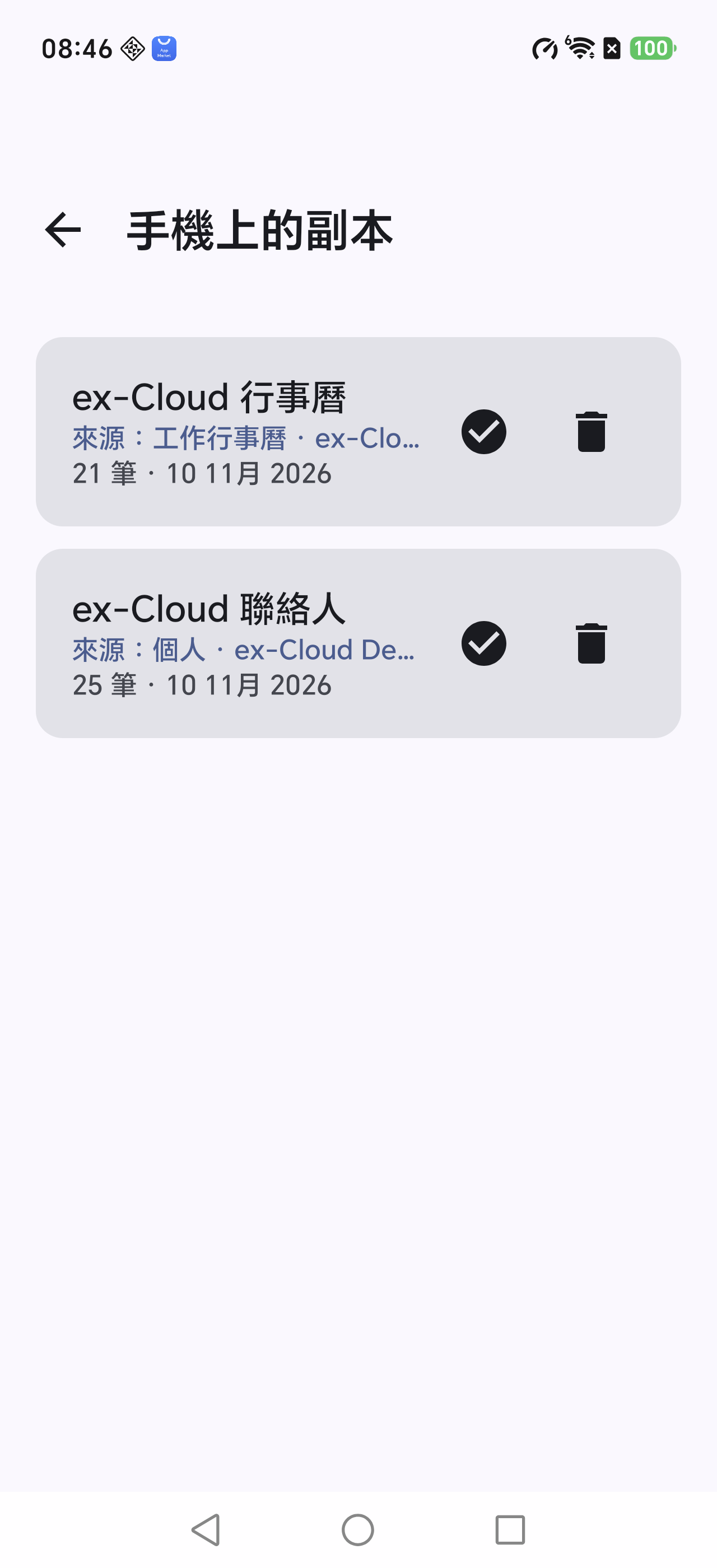
驗證不是只回一句「成功」,而是有問題才列出細節;沒問題就是全部通過。
手機上的副本
每份副本都能個別驗證或刪除

4抽查一筆聯絡人

點任一位聯絡人確認欄位:多組電話與自訂標籤、Email、地址、生日、紀念日、社群、相關人、備註。

電話與 Email 點一下就複製。
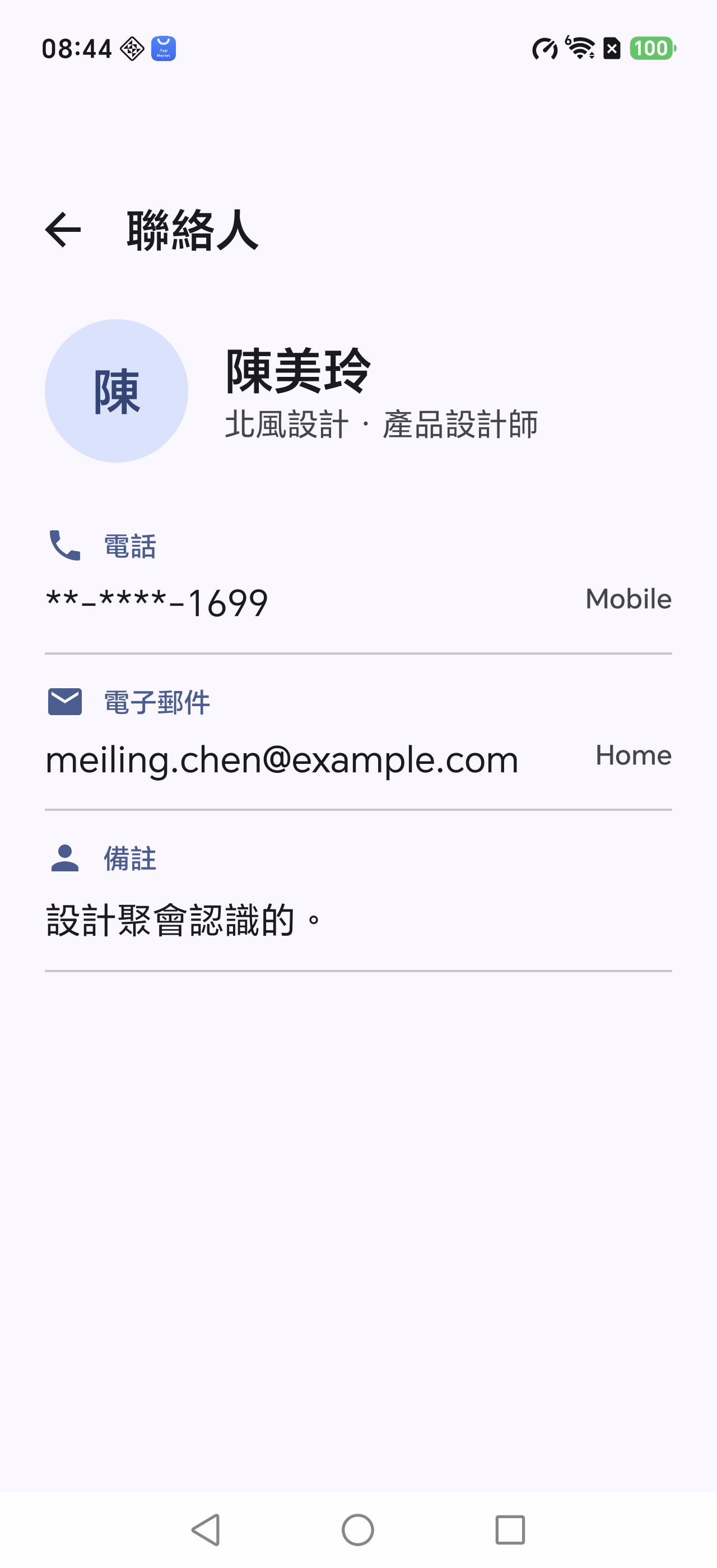
聯絡人詳情
Apple 的 item 群組與自訂標籤都能正確顯示

5失敗時怎麼辦

  • 權限被拒:到系統設定 → 應用程式 → ex-Cloud → 權限,開啟聯絡人與行事曆。
  • 筆數對不上:先重新整理,再重新下載一份新的副本名稱。
  • 個別欄位不符:用驗證功能看是哪一筆、哪個欄位,通常是手機端的長度或格式限制。
帳號
確認來源帳號與上次更新時間