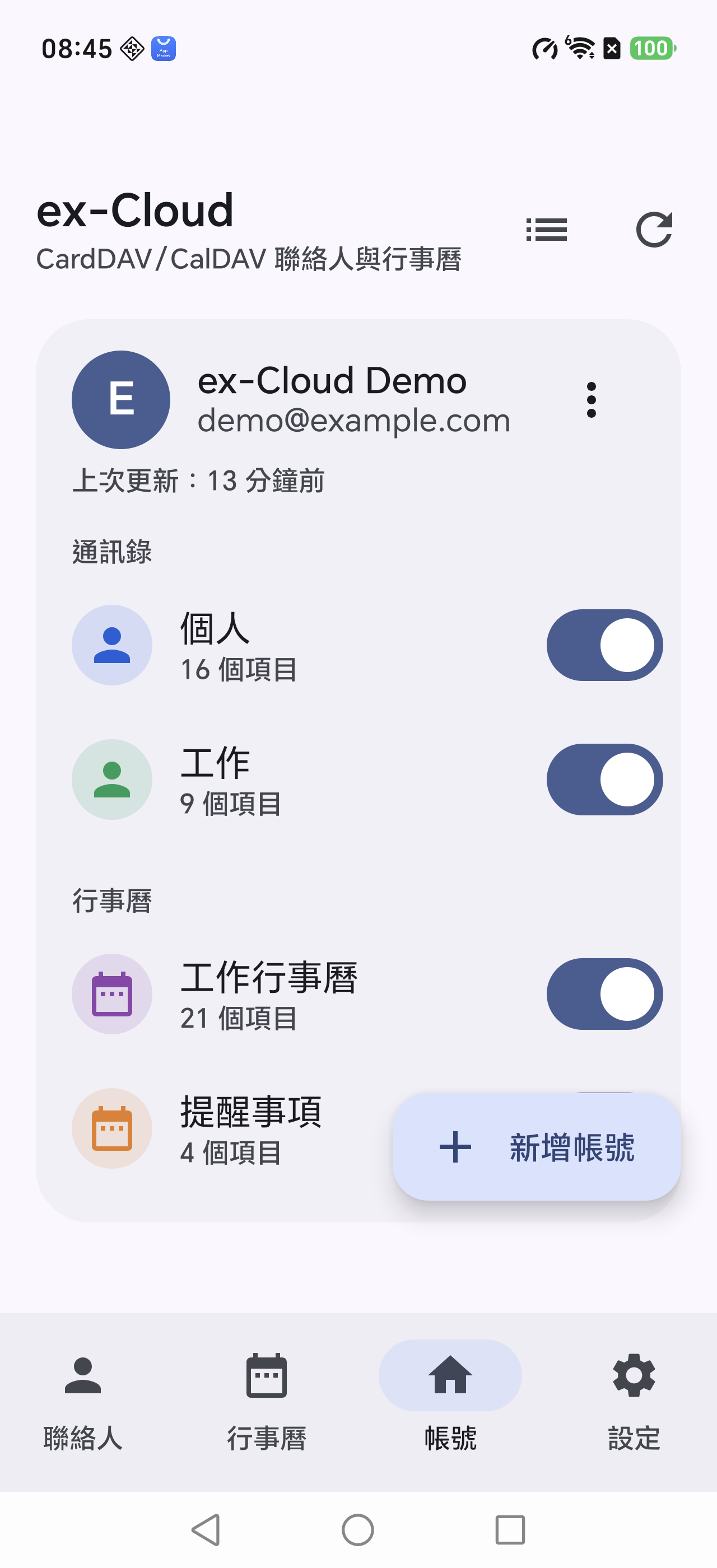
1匯出整本通訊錄
選定通訊錄後進「管理」→ 匯出,選擇要存到哪裡。
- 整個檔案是標準 vCard 3.0,一個檔案包含全部聯絡人。
- 匯出的是雲端上的原始資料,不是手機端的副本。
- 照片、多組電話、自訂標籤都會一起帶走。
要換手機、要交给別人、要留一份離線備份——匯出成一顆 .vcf 檔是最通用的做法。
選定通訊錄後進「管理」→ 匯出,選擇要存到哪裡。
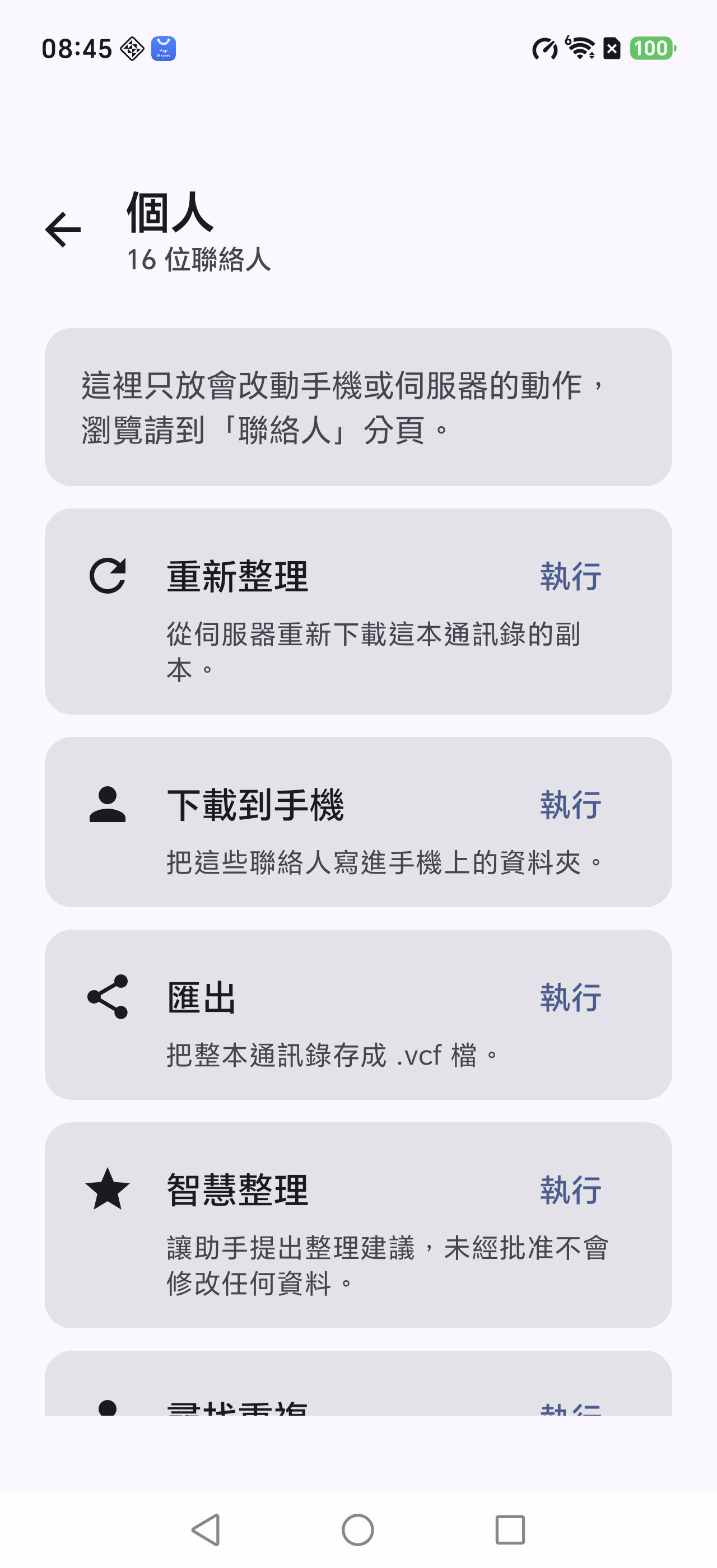
| 目的 | 做法 |
|---|---|
| 存到手機 | 選「儲存到檔案」,挑一個資料夾 |
| 傳到電腦 | 選「分享」→ 雲端硬碟或郵件 |
| 交給別人 | 分享 → 通訊軟體 |
| 匯入另一支手機 | 在對方手機開啟該 .vcf,系統會詢問是否匯入 |
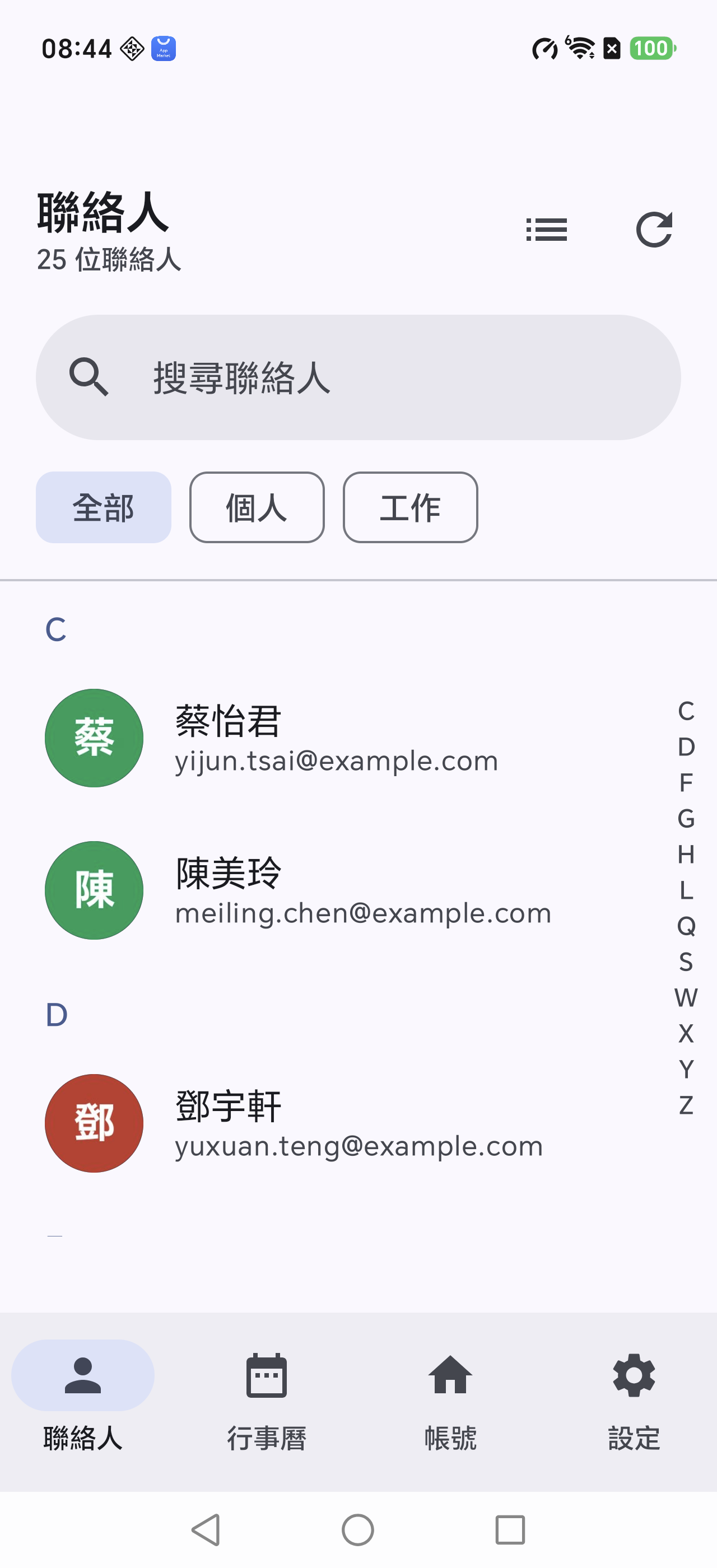
| 匯出 .vcf | 下載到手機 | |
|---|---|---|
| 結果 | 一個檔案 | 寫進手機通訊錄/行事曆 |
| 適合 | 備份、轉移、交給別人 | 讓手機原生 App 用得到 |
| 可以再驗證 | 否(但可重新匯出比對) | 是,逐筆比對 |
| 會佔用通訊錄 | 不會 | 會(一個群組) |
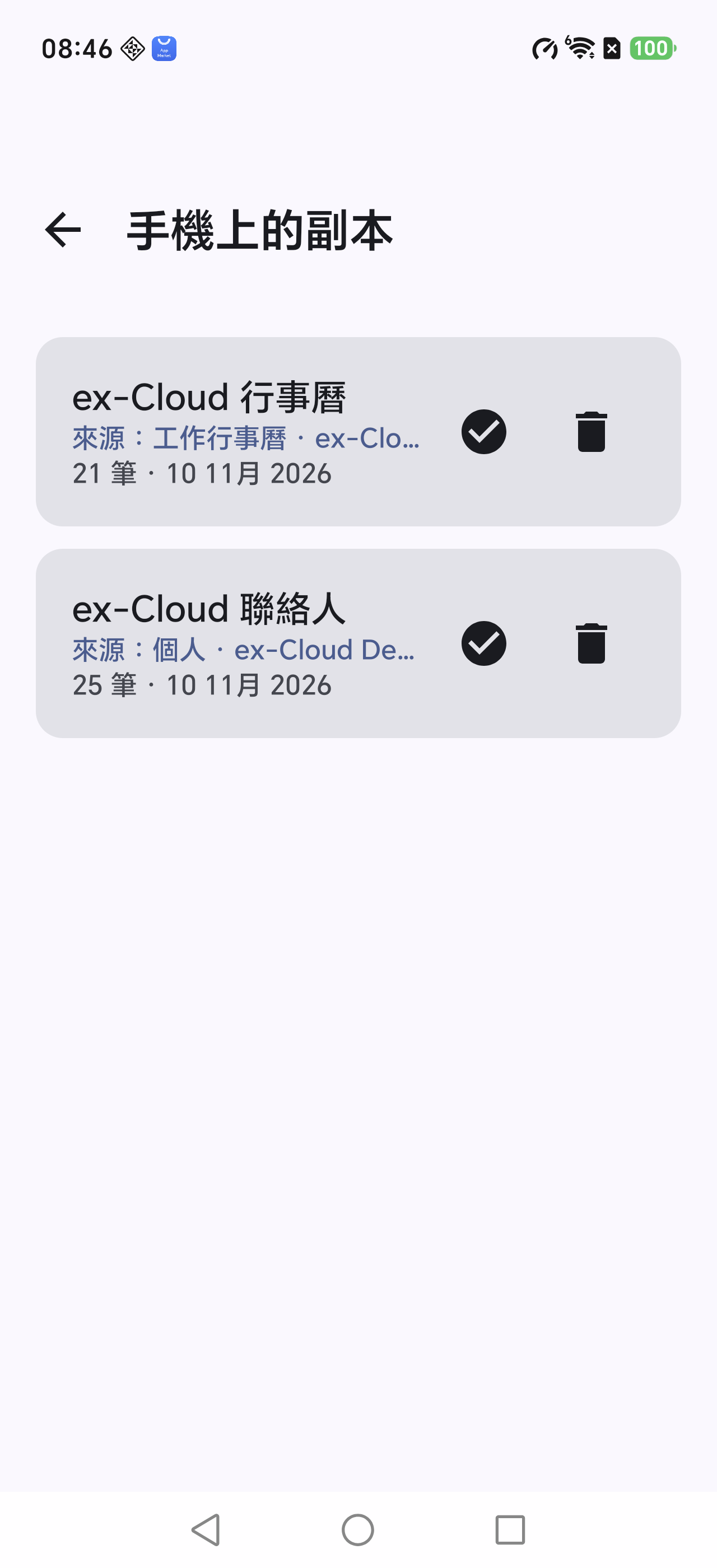
.vcf 存到雲端硬碟。.vcf 匯入或留著。